零基础搭建AI大模型中转站|保姆式教程
2026 年如果你想靠 AI 赚钱却不知道该做什么,那么聚合站则是你的不二之选,因为聚合站成本极低、且市场对 Token 的需求量大还在不断增长,就连特朗普都做了自己的 AI 中转站 WorldClaw。接下来我将以实操的方式演示搭建 AI 聚合站的全过程。
你有没有想过,为什么有那么多人通过中转站购买 Token?
如果你用过就知道,中转站售卖的 Token 费用比官方的价格低很多,半价都算高的,很多 3 折、2 折、甚至 1 折。
除了便宜,还有一个因素是可以买到正常买不到 大模型,这个不多讨论,懂得都懂。
那中转站都是怎么获取那么便宜的Token货源的呢?
其实很简单,是从各大AI服务商的 Coding Plan 和 Token Plan 代理来的。
当然如果中转站的客户比较多,也可以购买服务器自己生产,这也不是很难的事情。
例如 Openai 的200 美元 Pro 套餐,在Codex可以用数千元美金等价 Token,也就是成本只要 5%,Token拿出来后卖 2 折都纯赚3 倍。
不止Openai,例如阿里的、小米的、Kimi 的 MiniMax 的等,只要有 Coding Plan 和 Token Plan 都有高额的差价可以赚。
这些Token拿出来后可以在淘宝、拼多多出售,只要有几百个固定的用户,一个月几万块入账很正常,很多早期的从业者很多都数百 W、上千W的盈利,早就财务自由了。

搭建 AI 中转站的成本其实很低,最低只要 100 块左右,就是 1 台云主机加 1 个域名的成本,可以先接入一些免费大模型提供商,等有客户后可以再接入付费厂商。
当然如果你预算多,也可以提前接入一些 Token Plan 和 Coding Plan ,客户来了后不用手忙脚乱了,更优雅一些。
接下来老张就会从0 搭建一个中转站来做演示。
这是我搭建的演示站点 https://ailaozhang.online/
域名
如果你要做一个网站,那么域名和服务器的必不可少的
先来说域名,例如 baidu.com 就是一个域名,没有域名你的网站很难传播,很难被记住
价格一般 100 块 1 年左右,不同的后缀价格不一样,也有十几块甚至几块钱一年的域名
域名注册商很多,例如阿里云、腾讯云等都可以注册域名
如果你已经注册域名可以直接用,如果还没注册域名,等下订购服务器的时候再来一起演示注册域名
服务器
服务器的话用来运行你的网站
如果域名是网站的门,那么服务器就是网站的地基
用于用户管理、订单管理的服务器其实大陆和海外服务器都可以
但是大陆服务器需要域名 ICP 备案,时间至少半个月起步,这里就不用大陆服务器演示了
老张会选择自己最常用的海外服务器厂商 www.hosting.com 来做演示,域名也会在这里注册
如果你已经有大陆服务器和已备案域名可以直接用。
服务器订购(实操)
接下来我来订购一台主机用来做演示
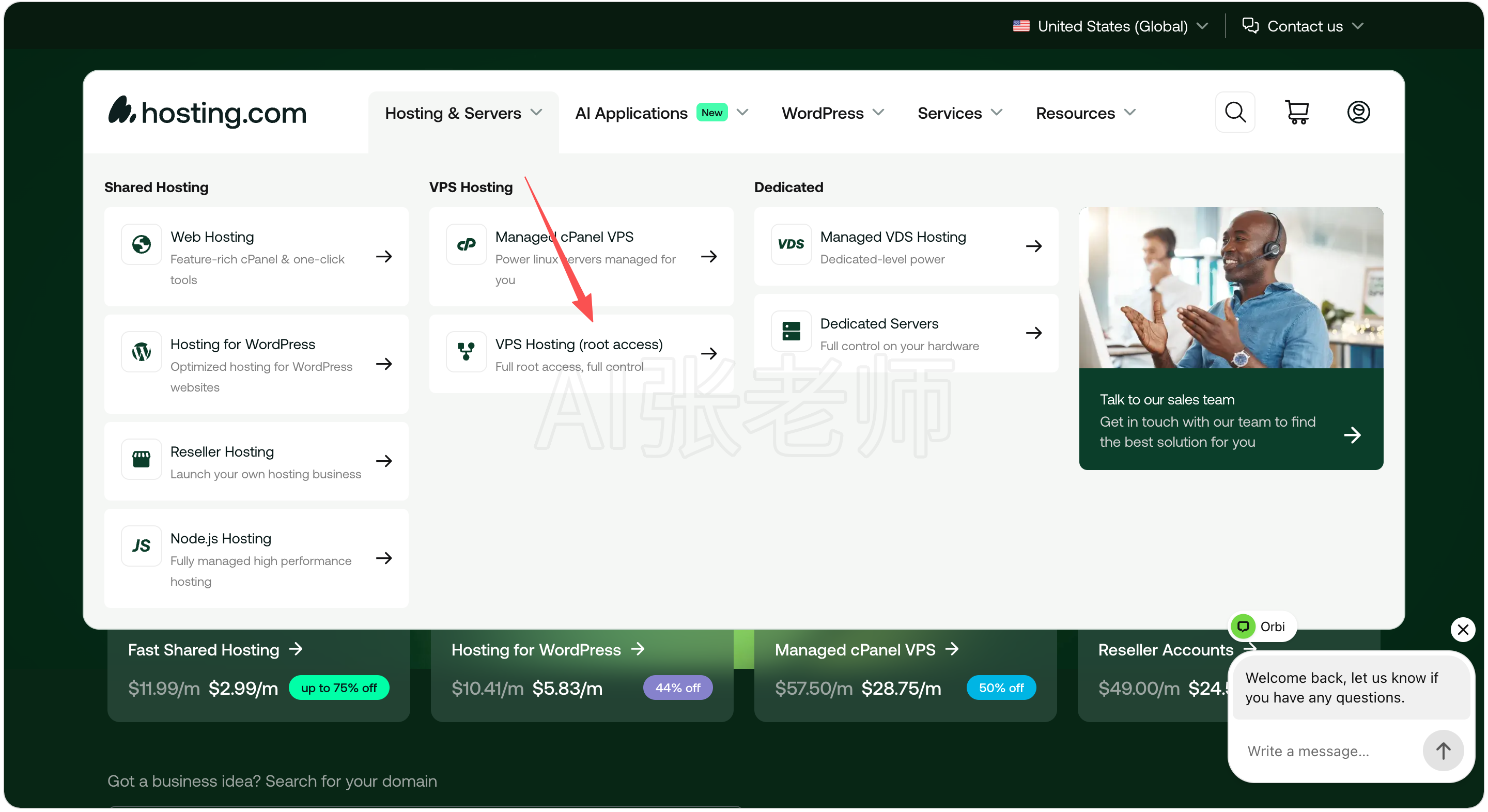
先访问 www.hosting.com 官网,找到 VPS Hosting
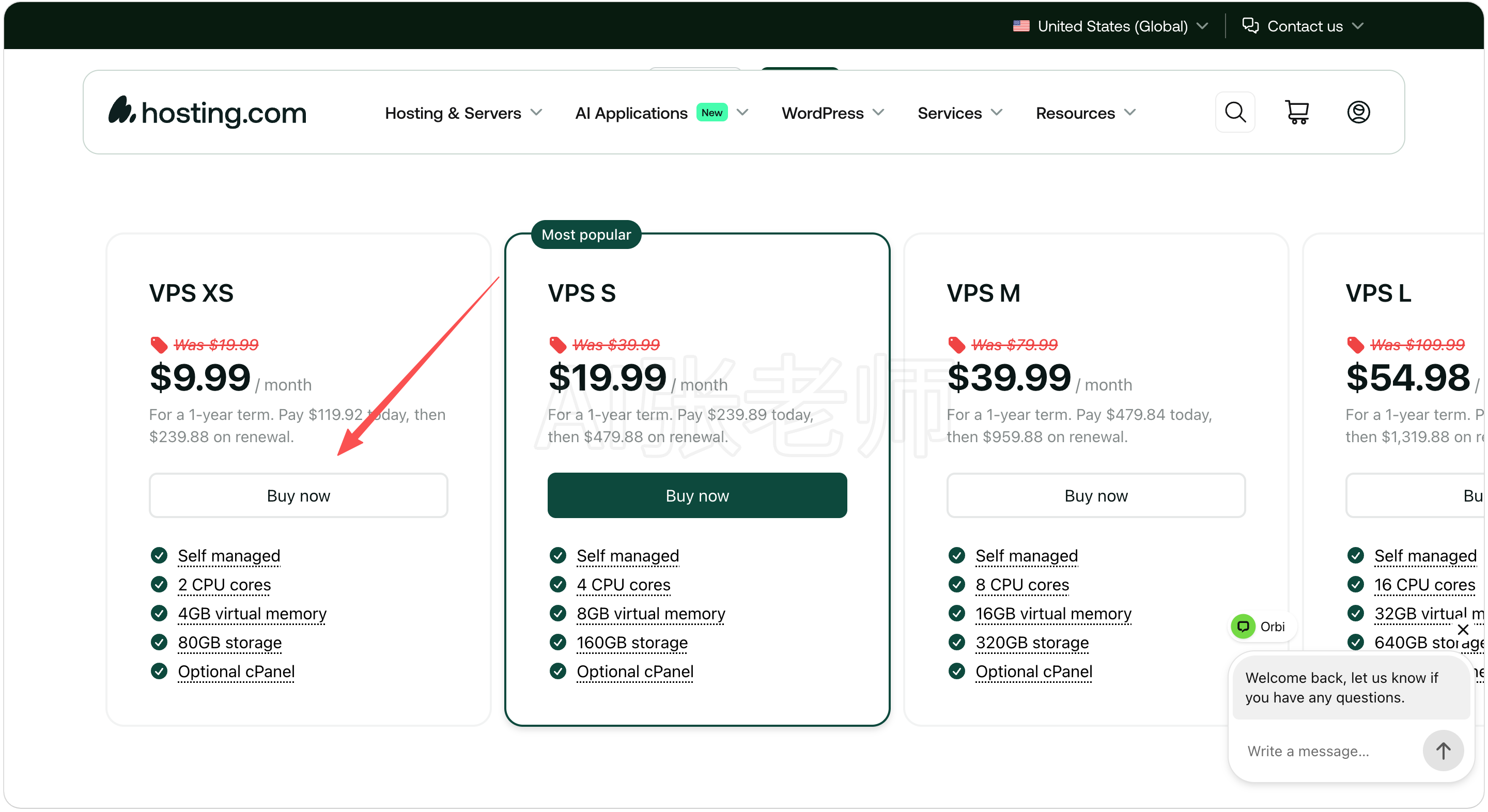
然后选择套餐,选择最低的套餐即可 有 2核CPU 4G内存 80G 磁盘,带宽一般是 1000M
这个配置一天可以足够支撑数万客户了
接下来我们选付费周期
我是做演示用,所以选 1 个月,如果长期用可以选 1 年,价格便宜很多,只要半价
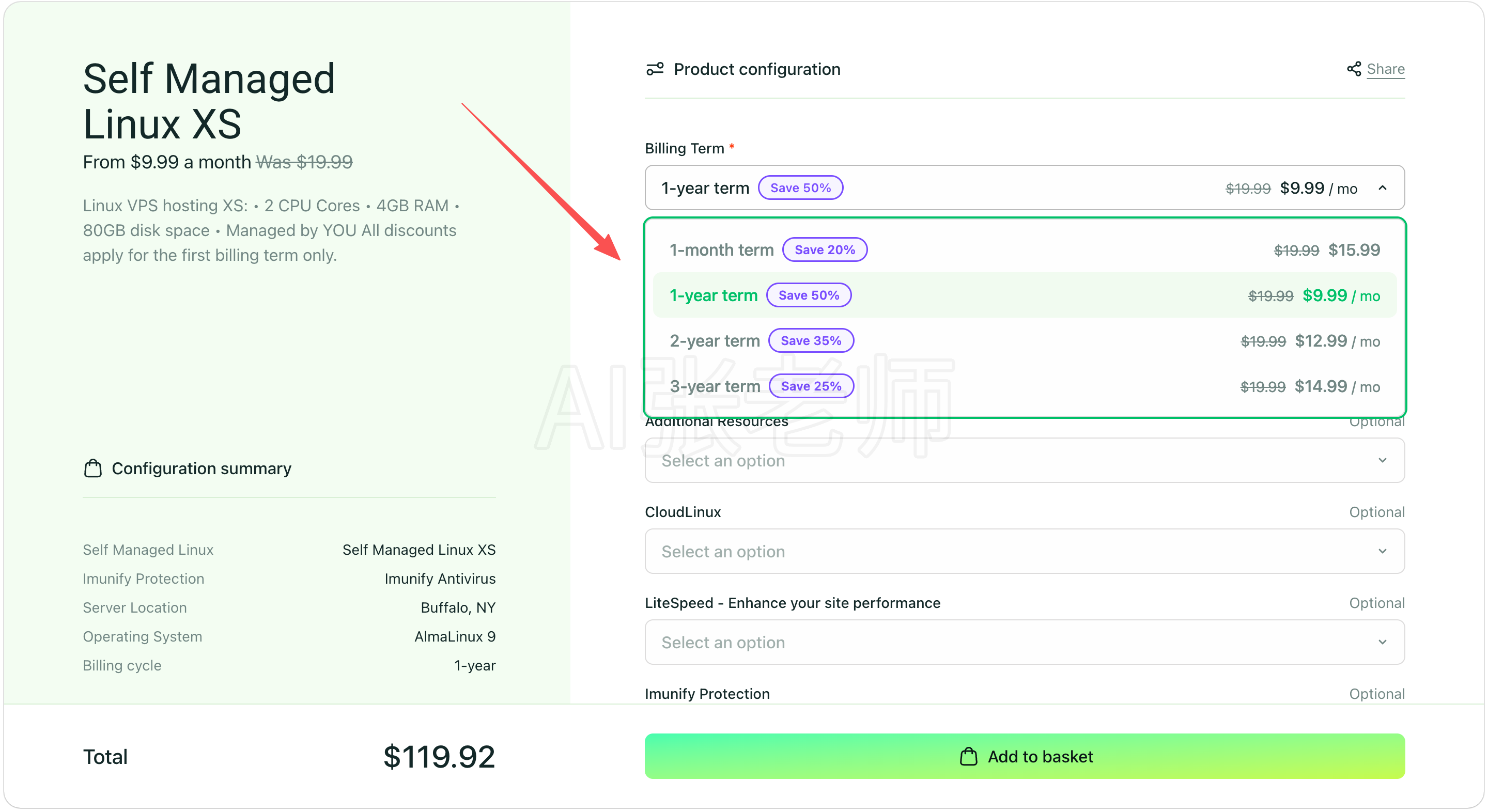
其他的不用选
然后选数据中心 Buffalo 和 操作系统 Ubuntu24.04
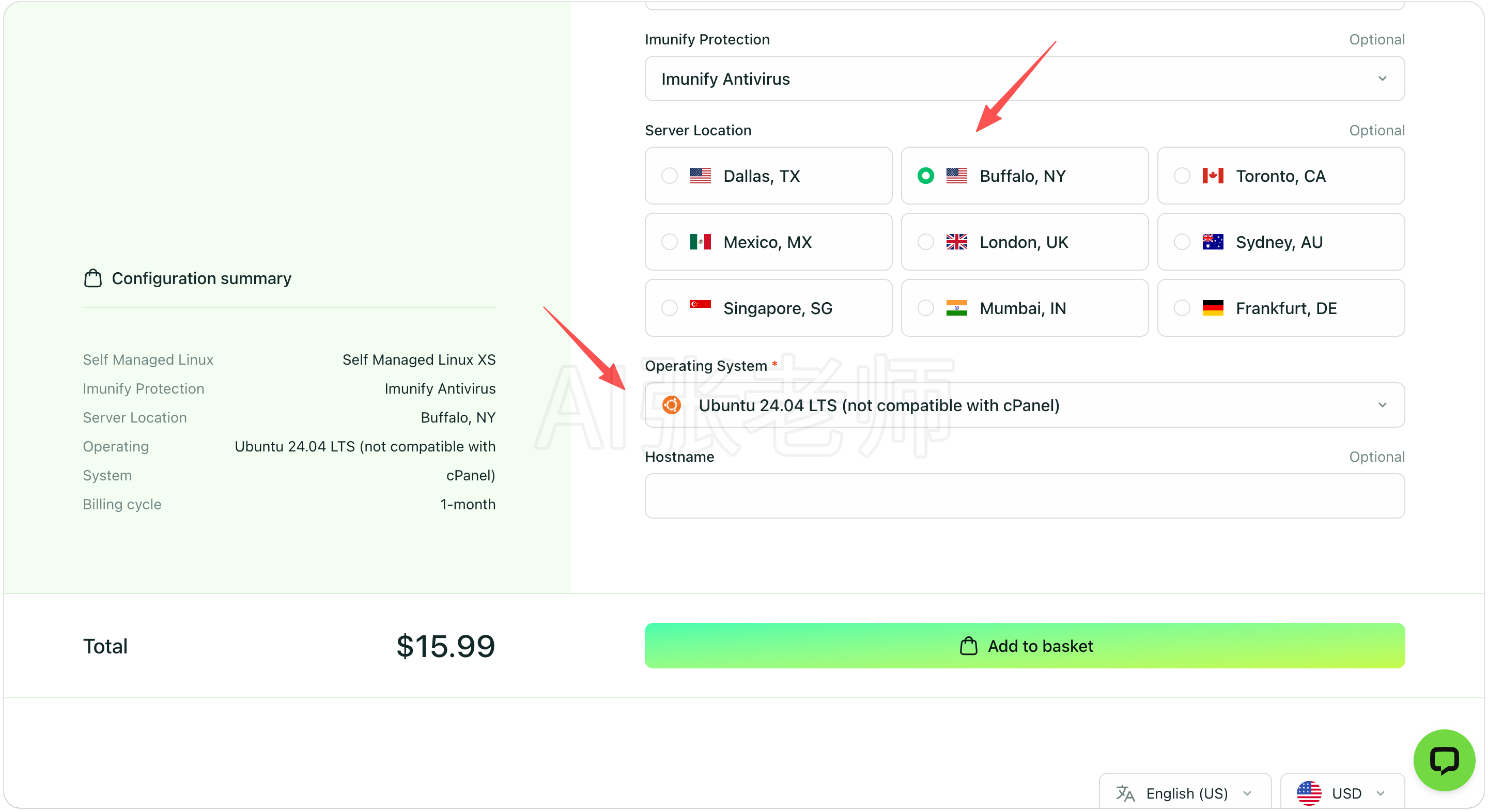
点击底部的 Add to basket
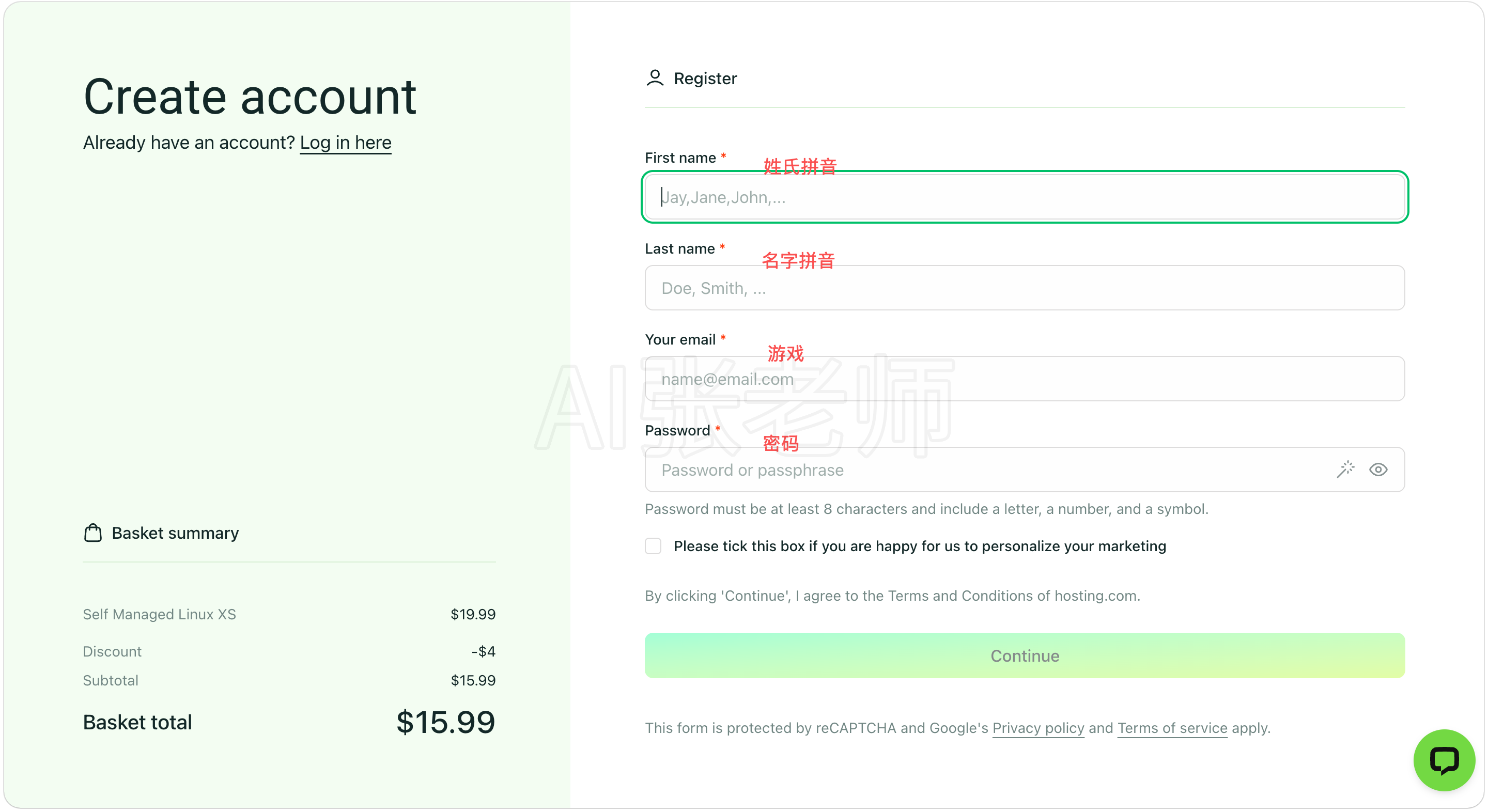
然后输入账号信息,输入后点击 Continue
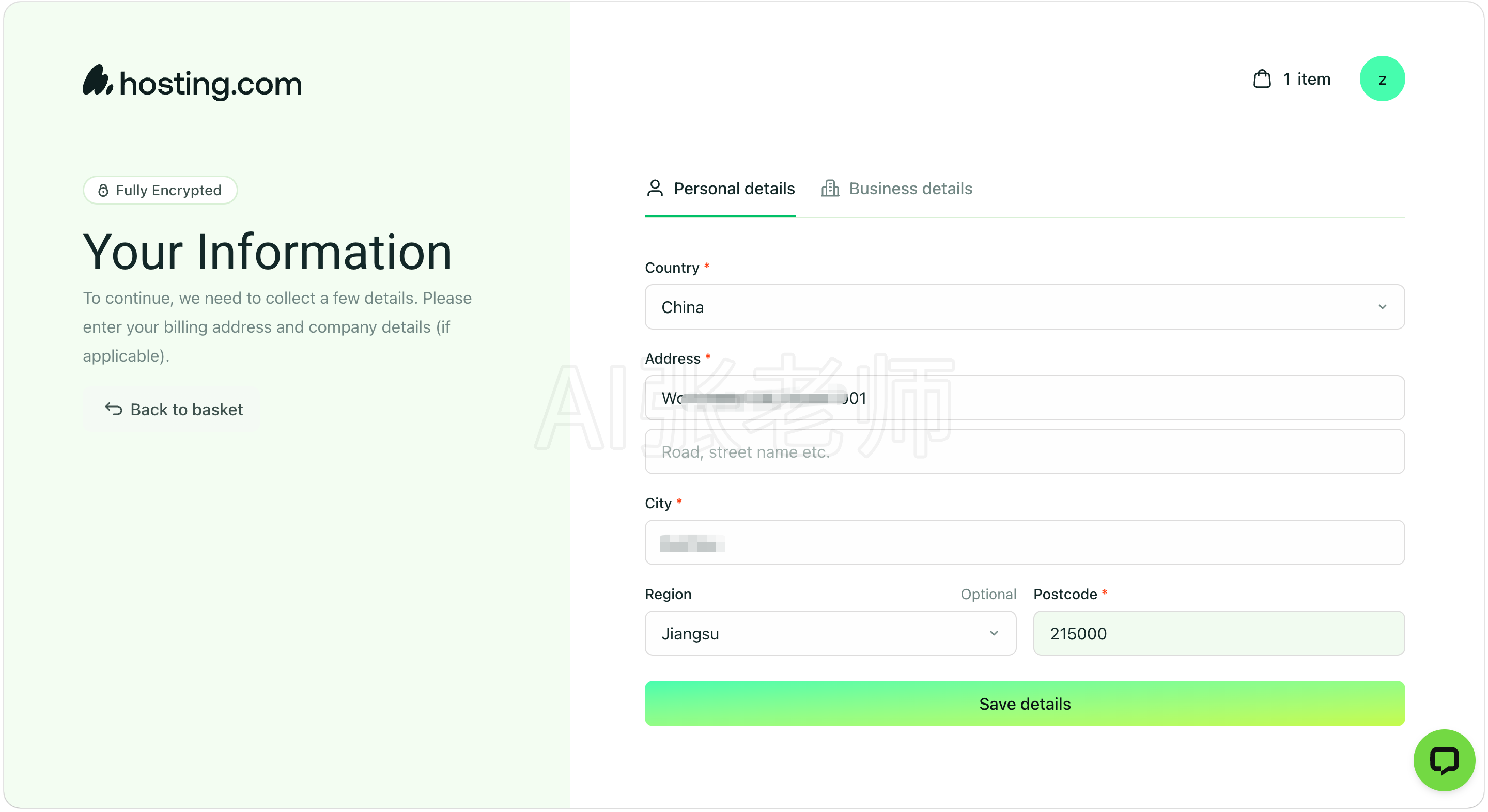
然后输入国家和你的城市拼音(输入后选择地址,然后补全)

点击底部的 Save details
进入支付页面选择第二个 Paypal 或者第一个信用卡(需要外币卡)
没有外币卡的话可以注册一个 https://www.paypal.com 个人账号(可以理解为海外的支付宝),绑定普通信用卡或储蓄卡
注意要选中国区
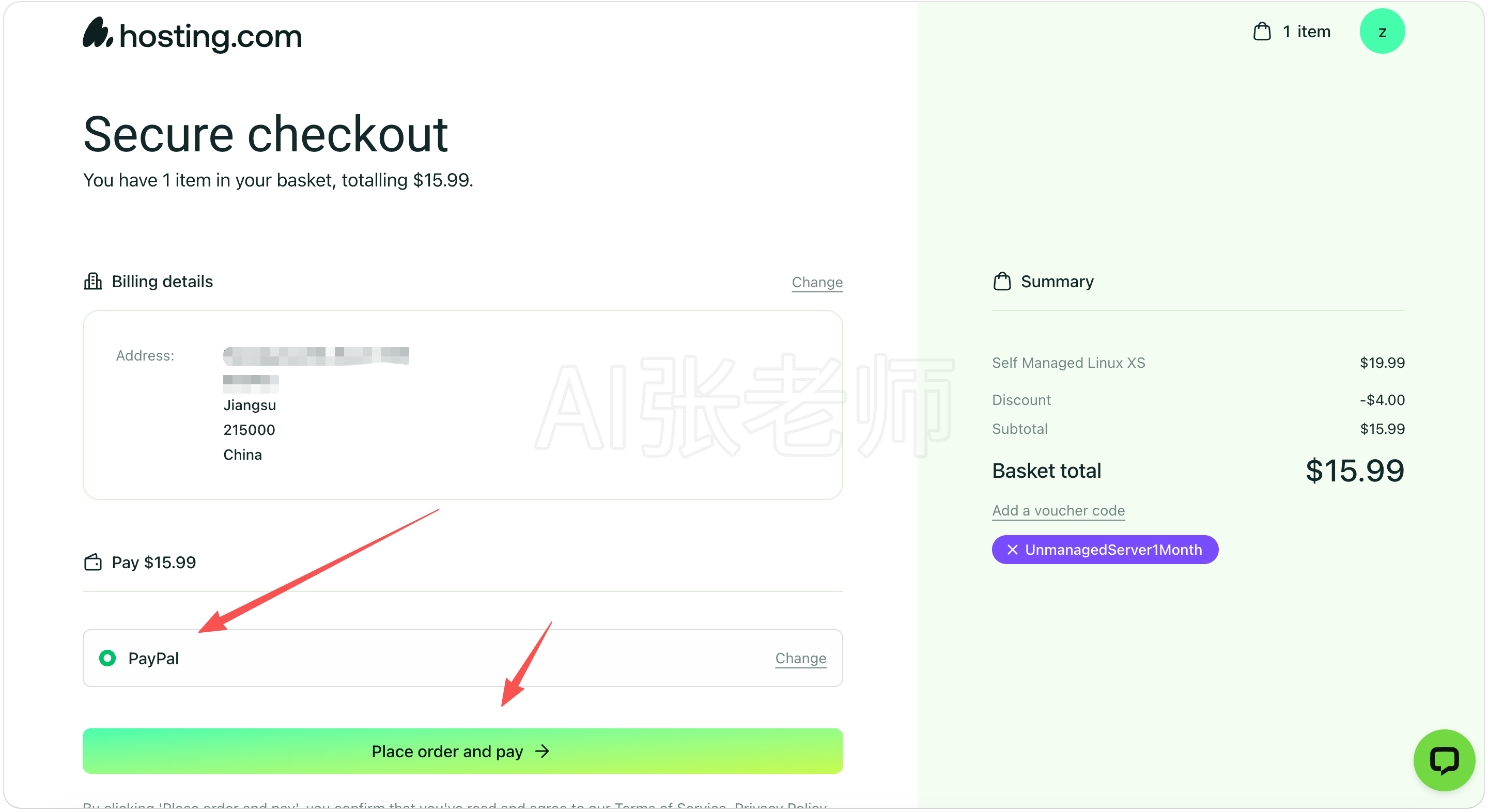
点击 Place Order and pay 来进入 Paypal 支付账单
没Paypal账号的话可以先注册,注册过程就不演示了,比较简单
已有Paypal账号直接登录即可
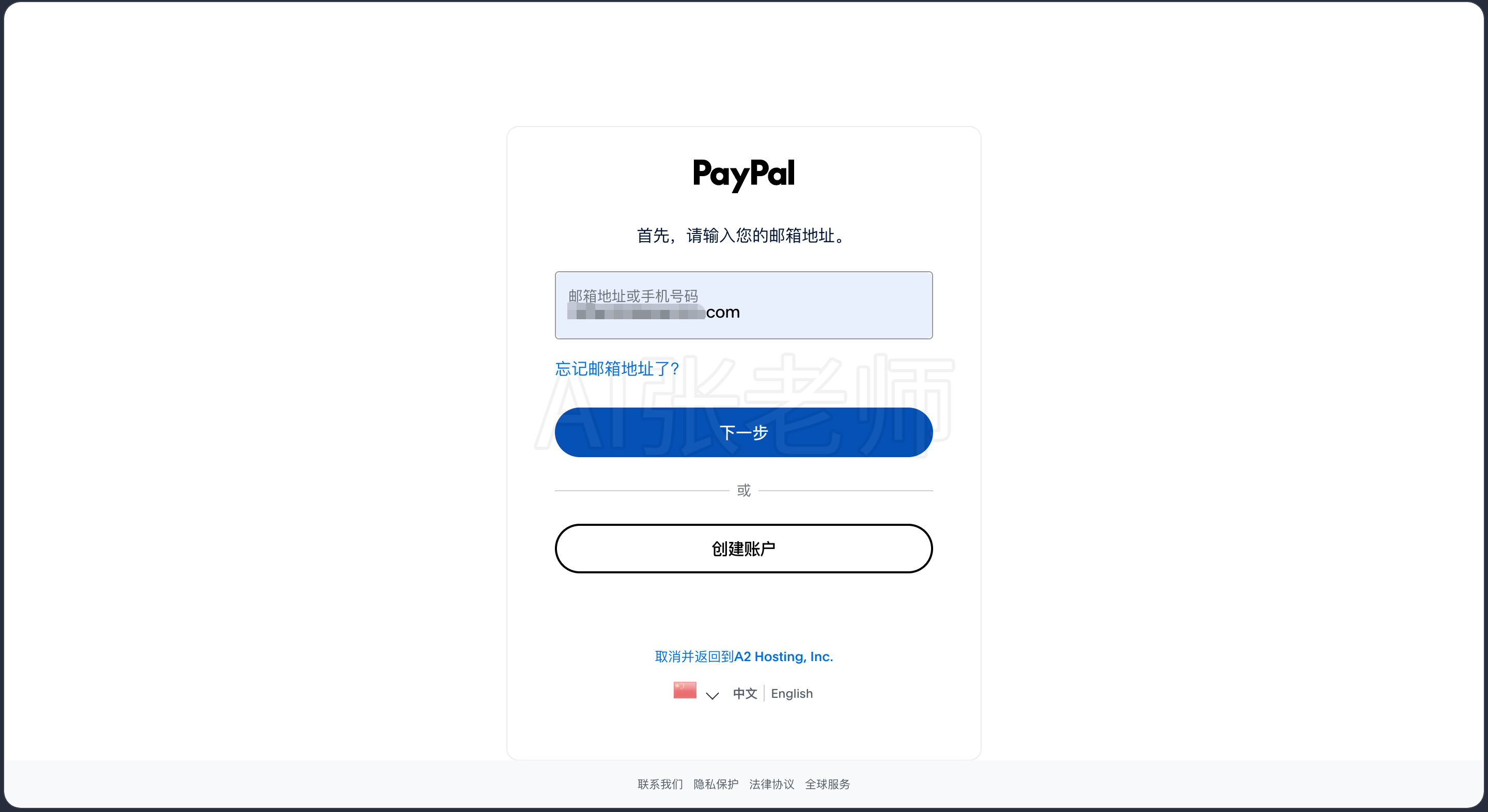
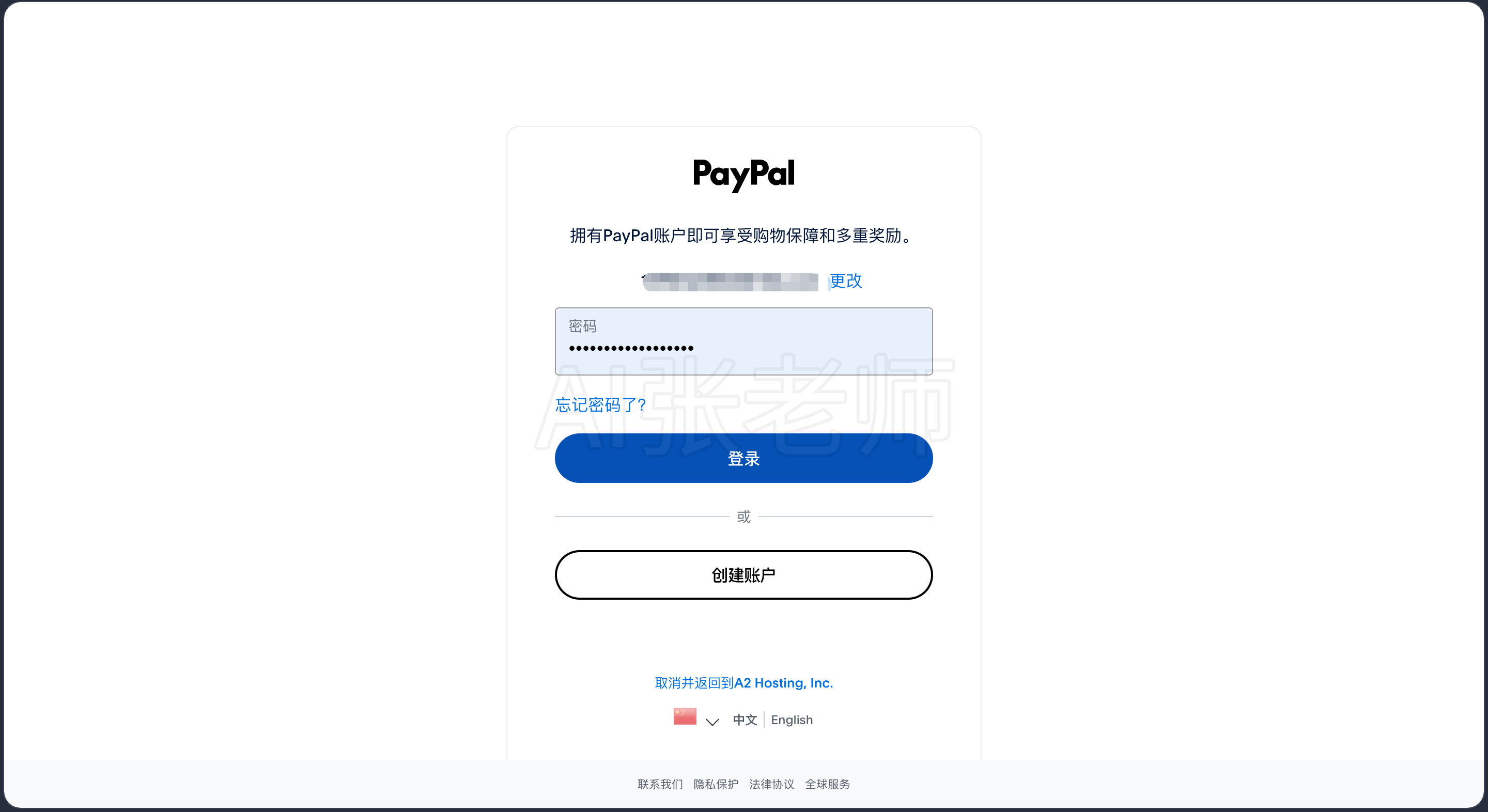
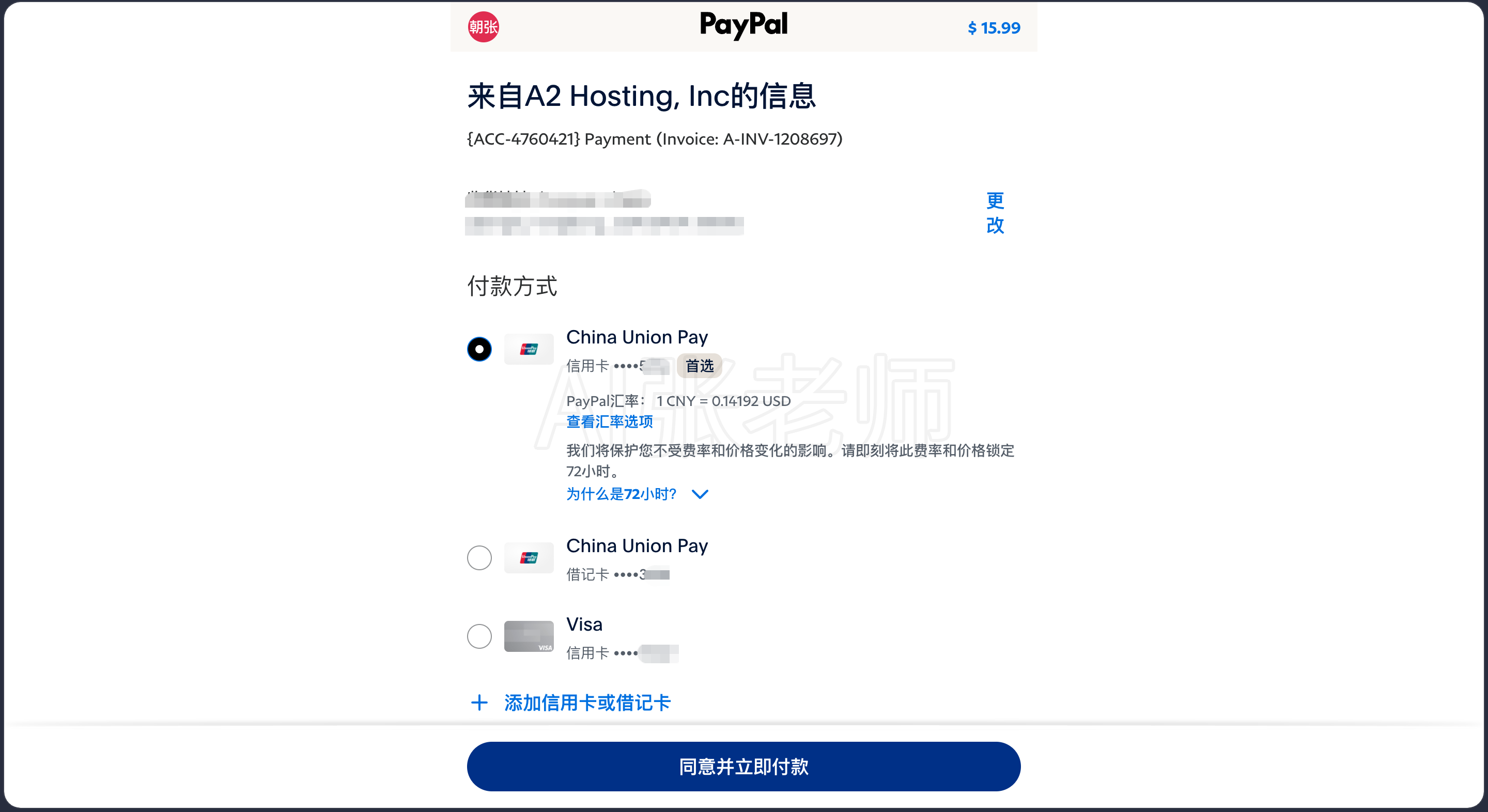
支付后可以去查看订单
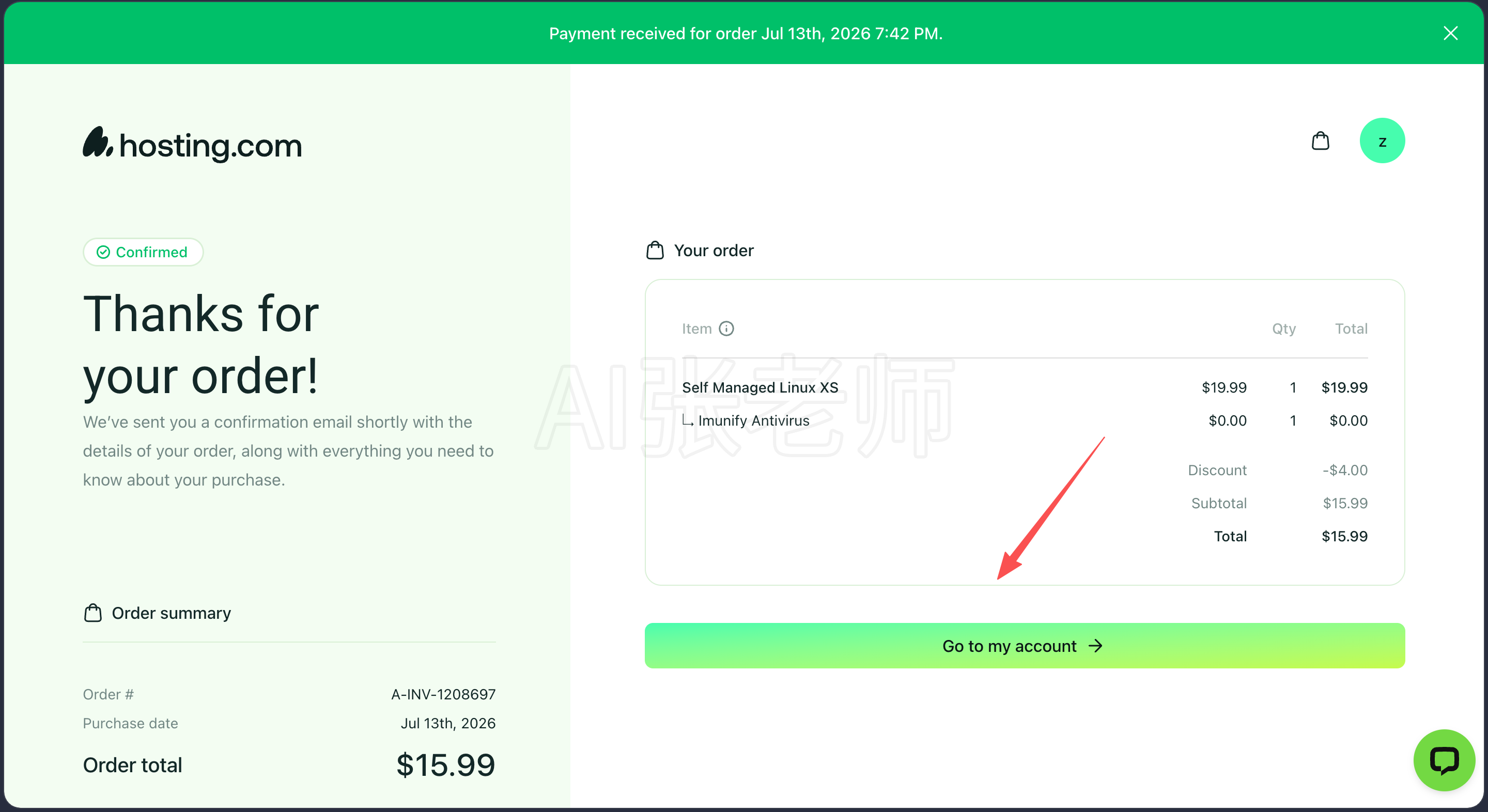
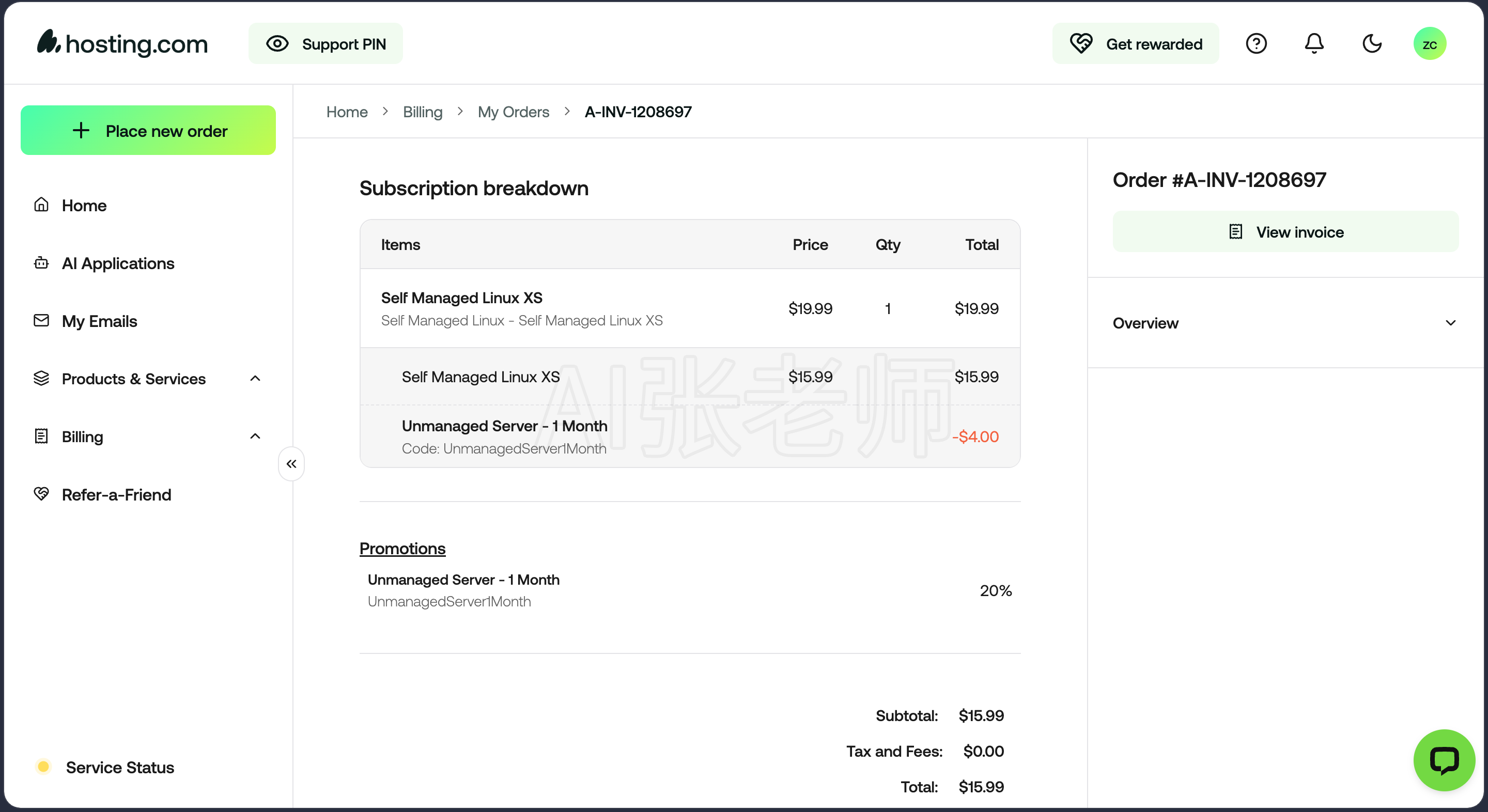
在 Products & Services 可以看到已订购服务
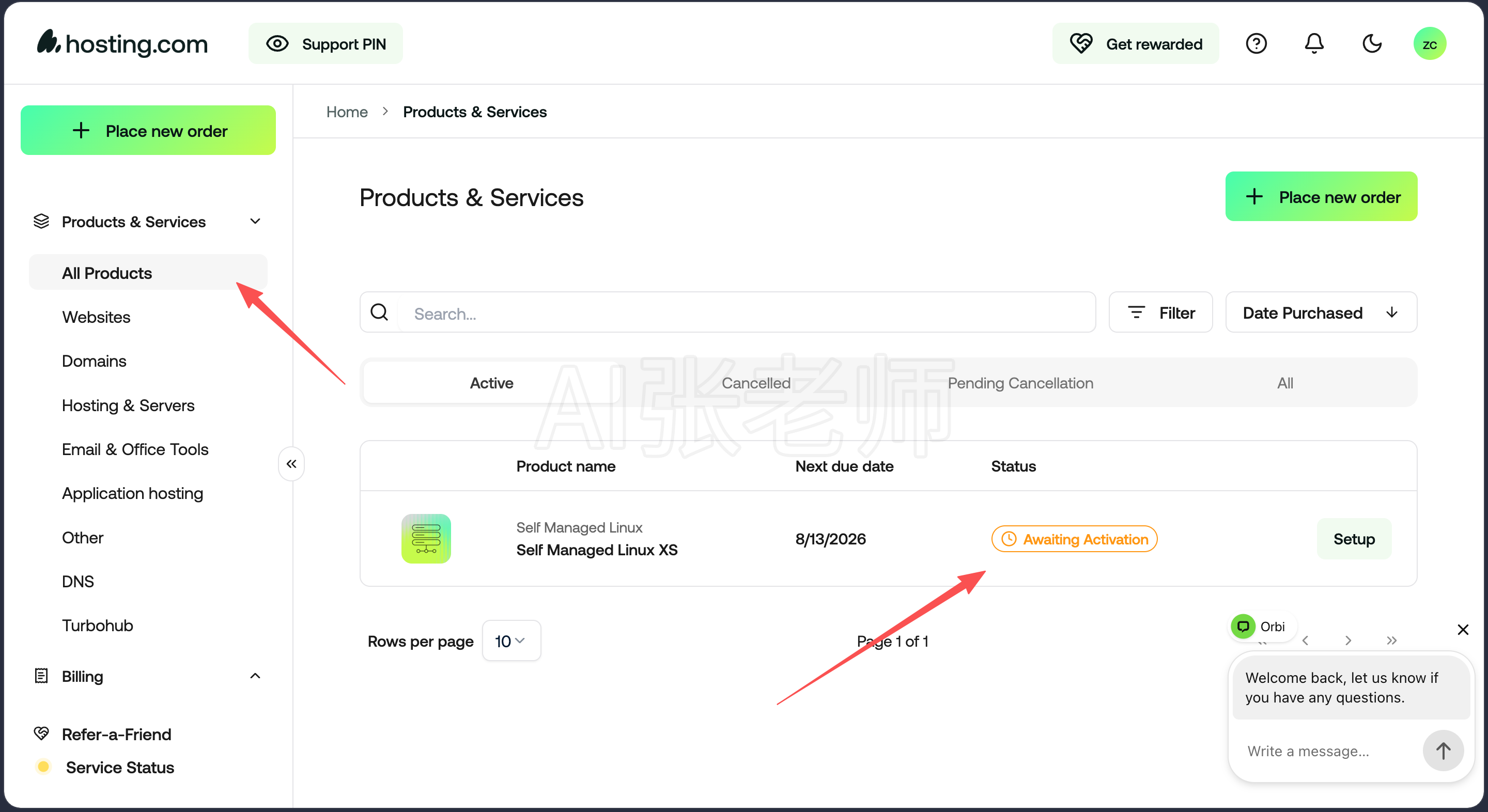
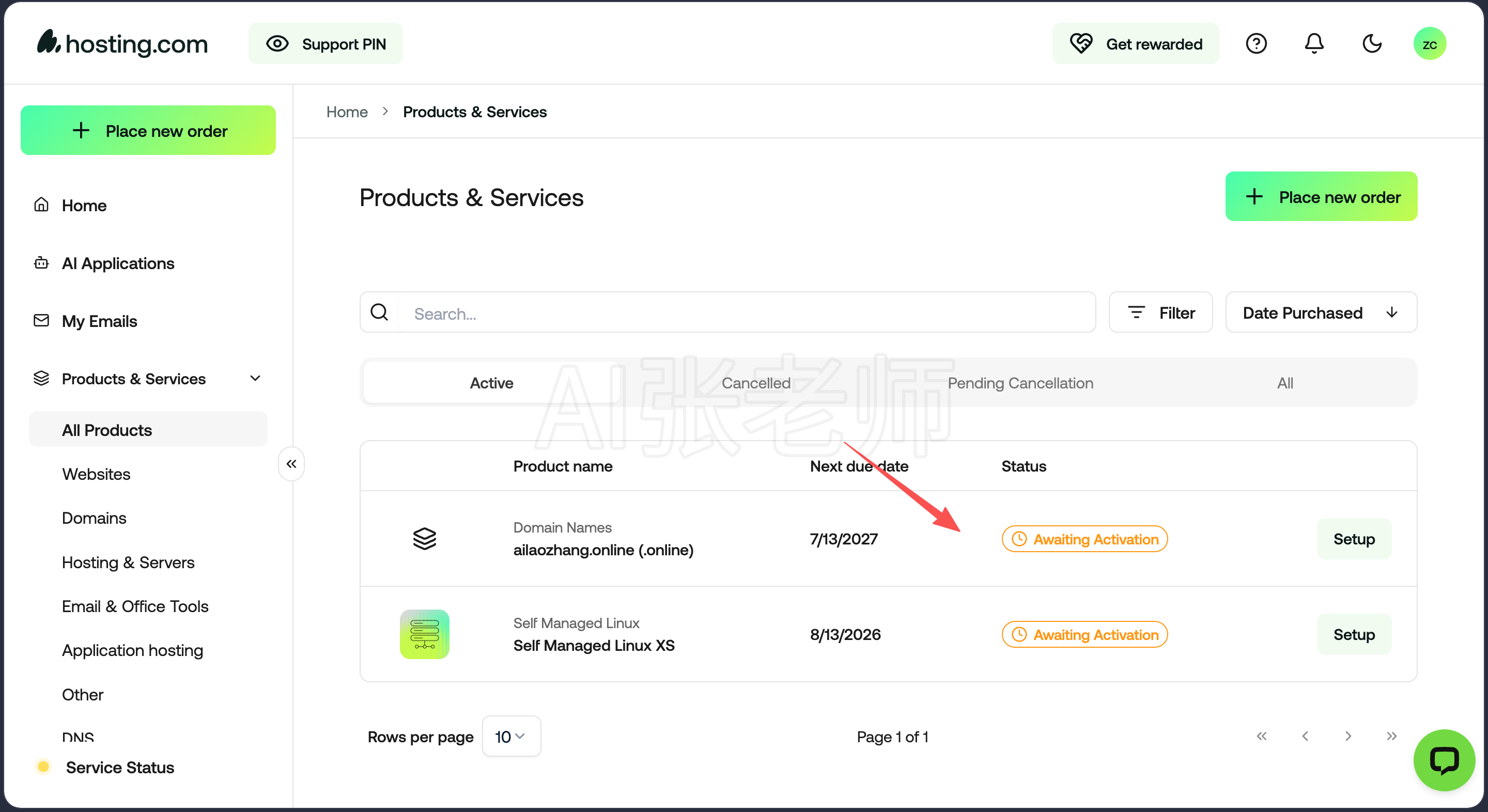
可以看到状态是 Awating Activation 状态
点进去看下,需要补充一些信息
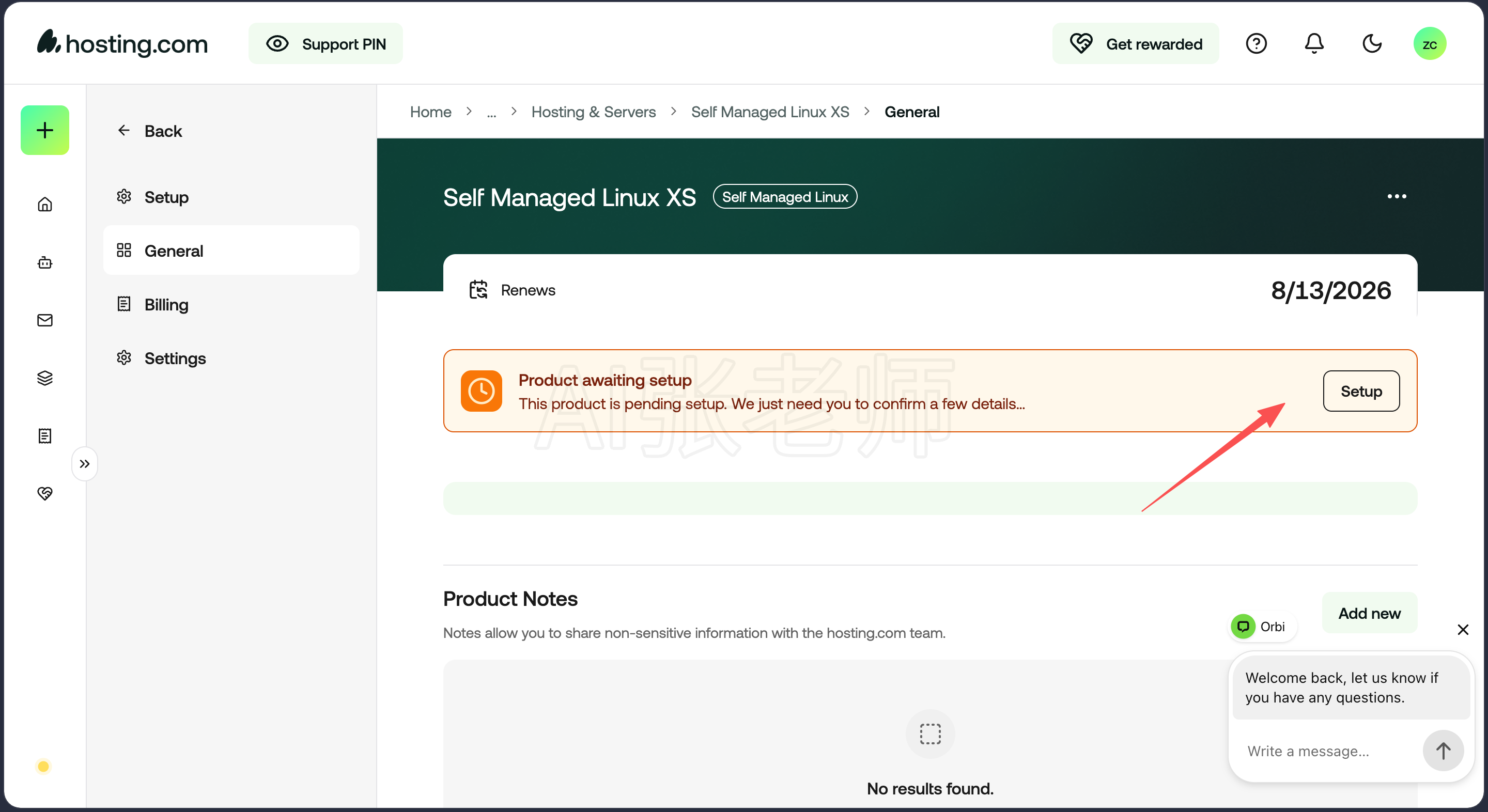
点击 Setup 可以看到,需要我们填写Hostname
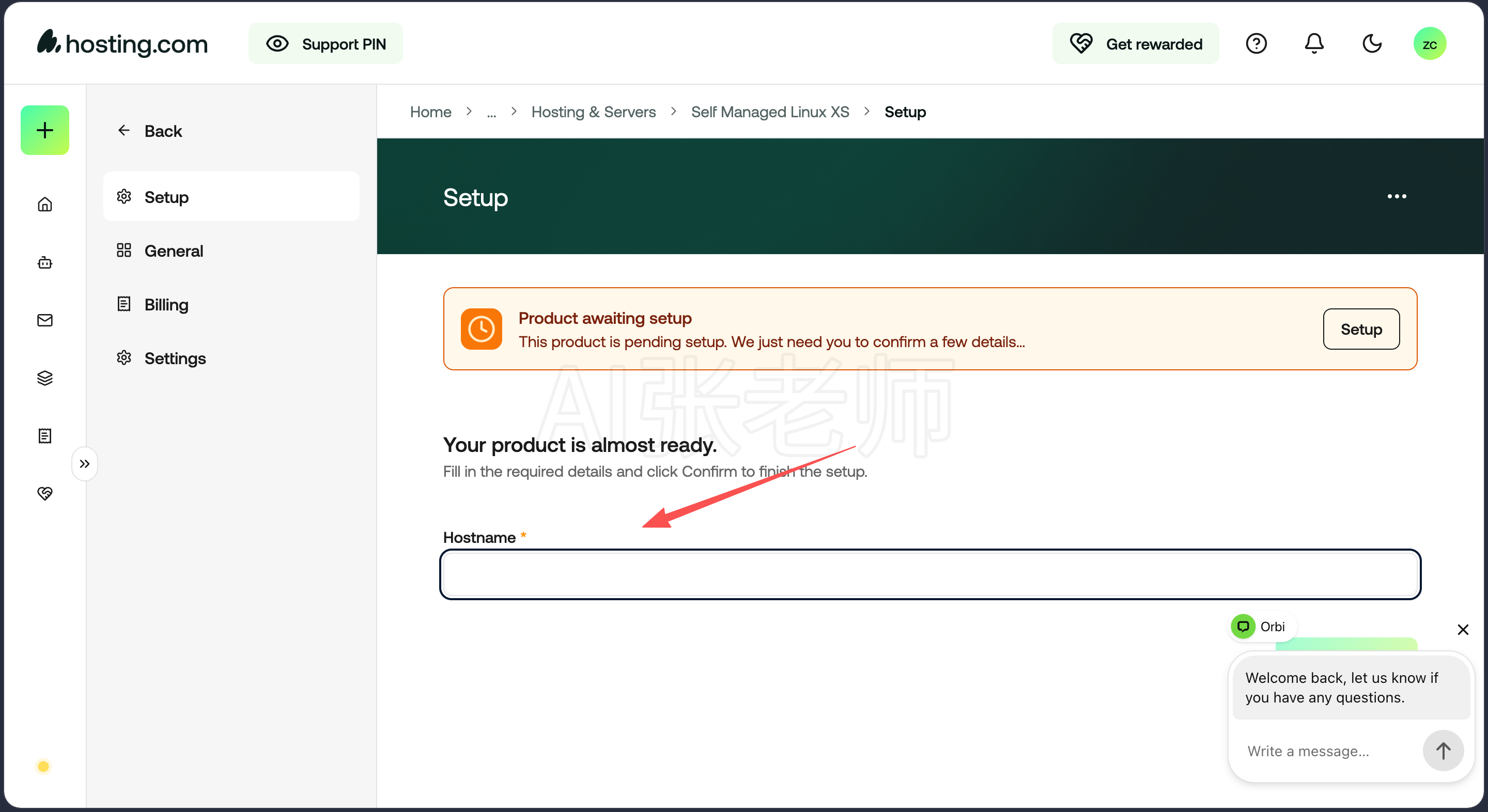
如果你有域名的话可以填写一个子域名
例如:server1.xxx.com ,xxx.com 改成你的域名
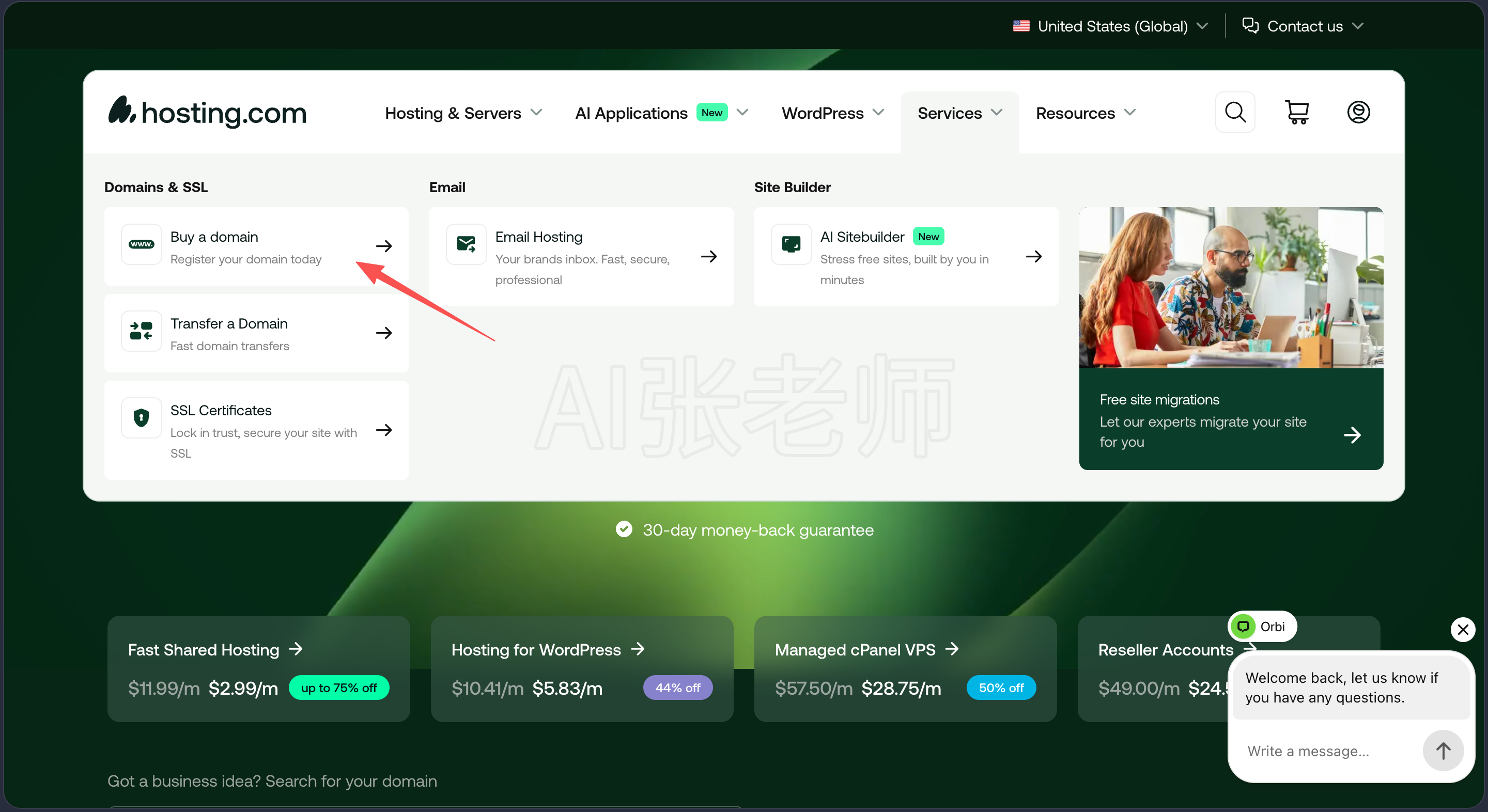
如果没有域名,可以在 注册一个域名
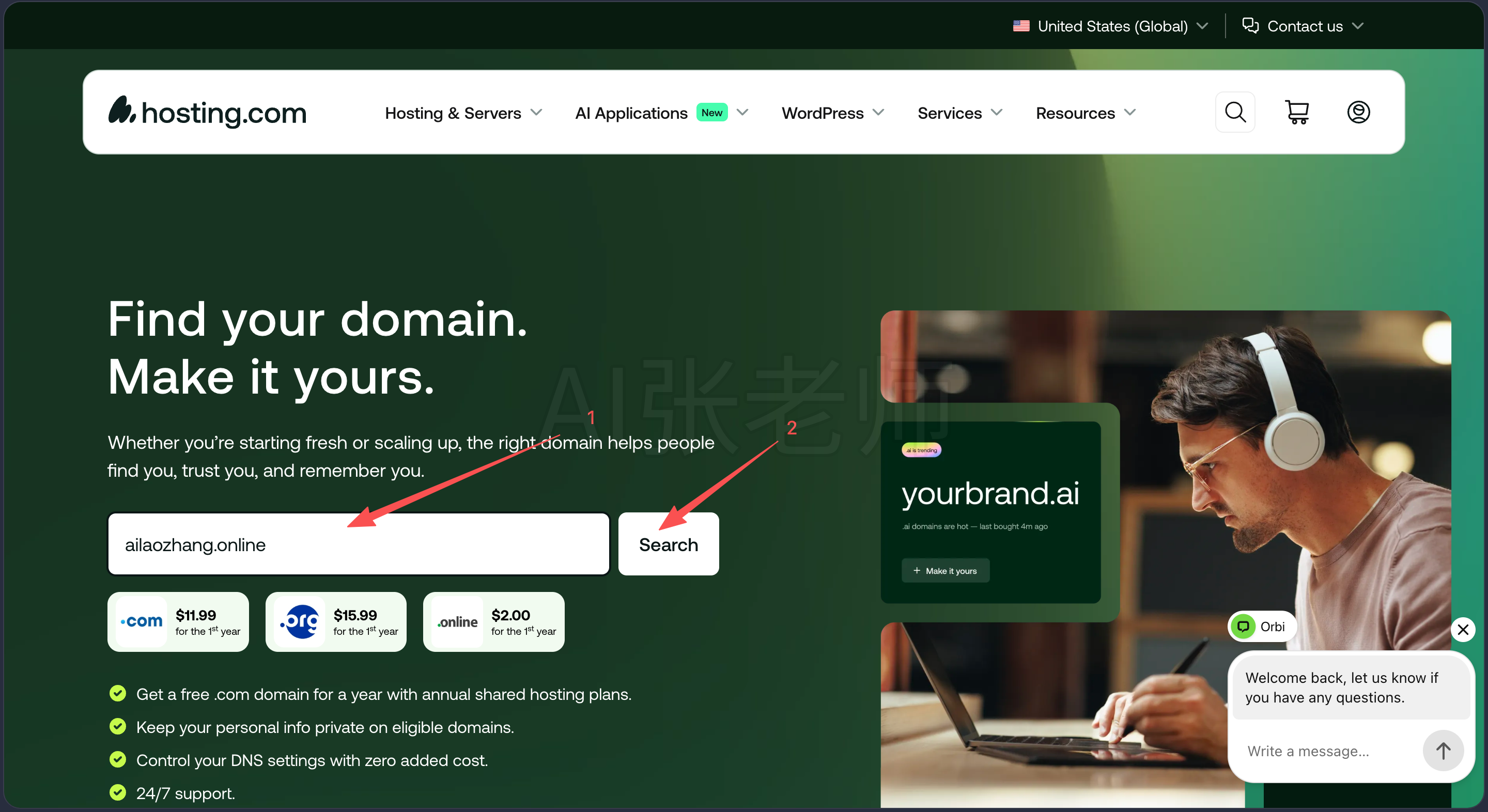
输入你想要的域名然后搜索
国际业务推荐 com 和 net 后缀域名,国内业务com、net、cn 后缀都可以
我是演示所以注册个便宜的 online 后缀域名
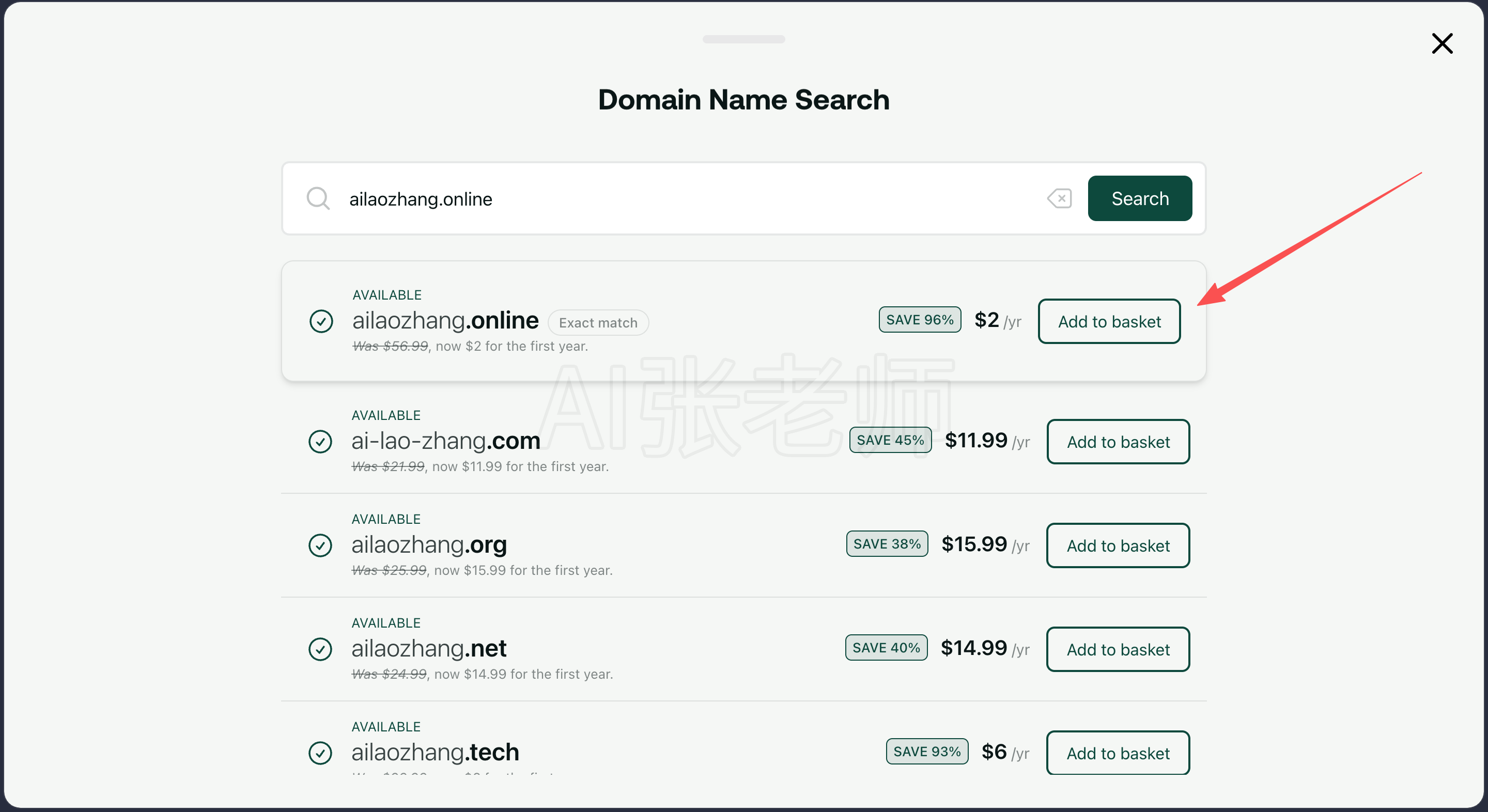
选择你想要且可以注册的域名,点击 add to basket
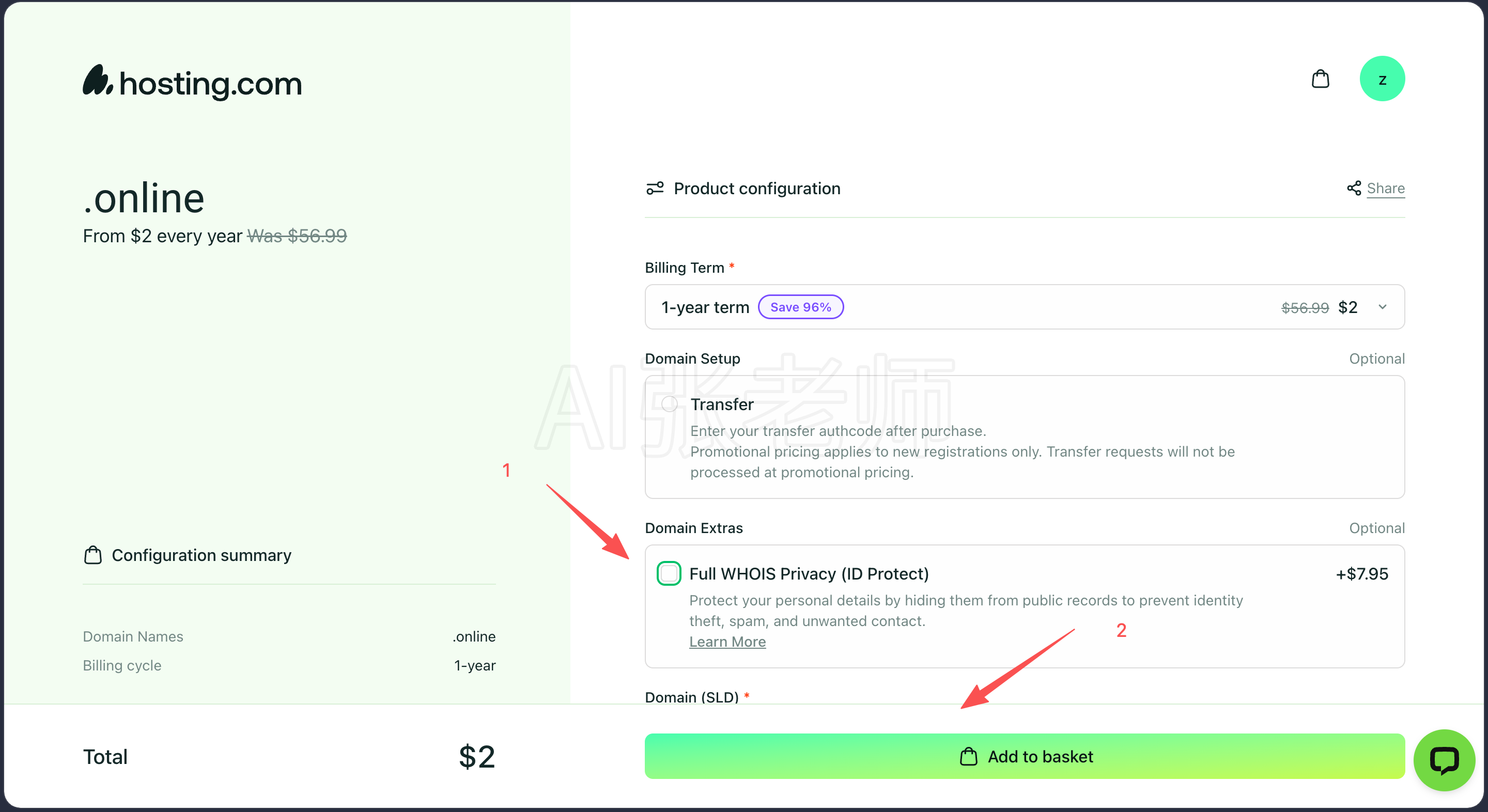
然后是
1、隐私保护 可以勾选也可以不要(选择后别人无法通过域名查到自己的信息)
2、再次点击点击 add to basket
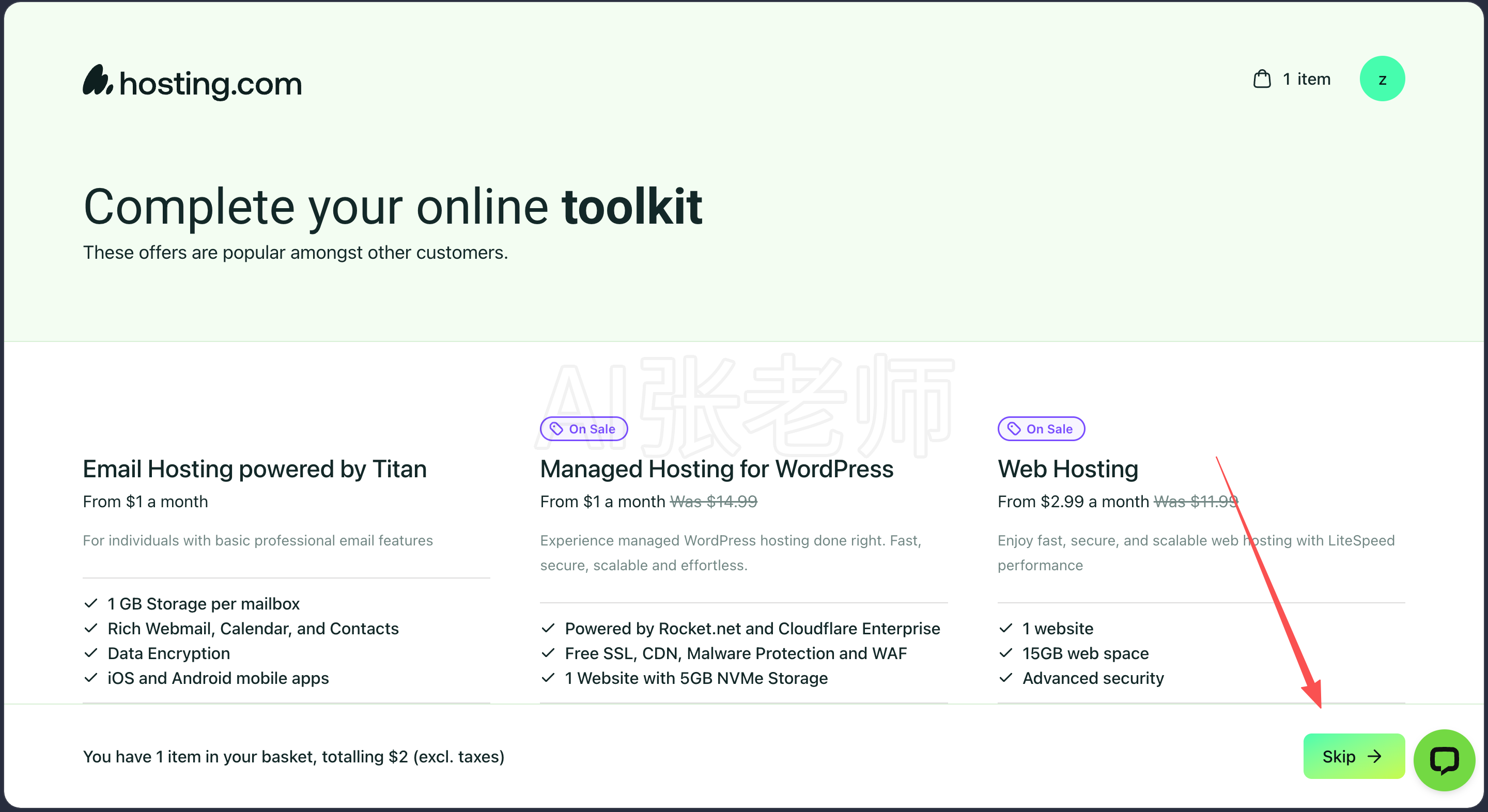
点击 Skip
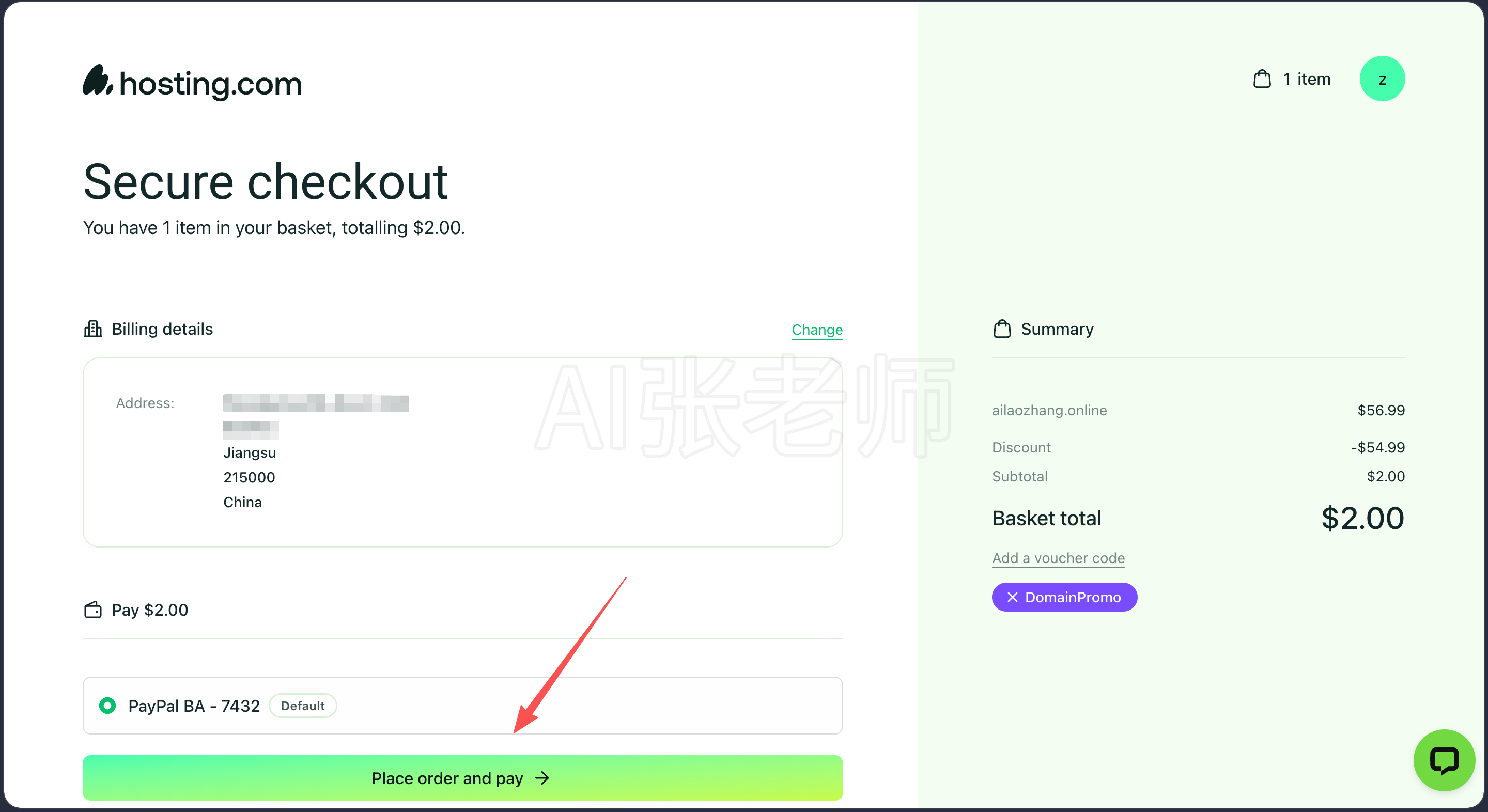
然后点击 Place order and pay 继续完成支付
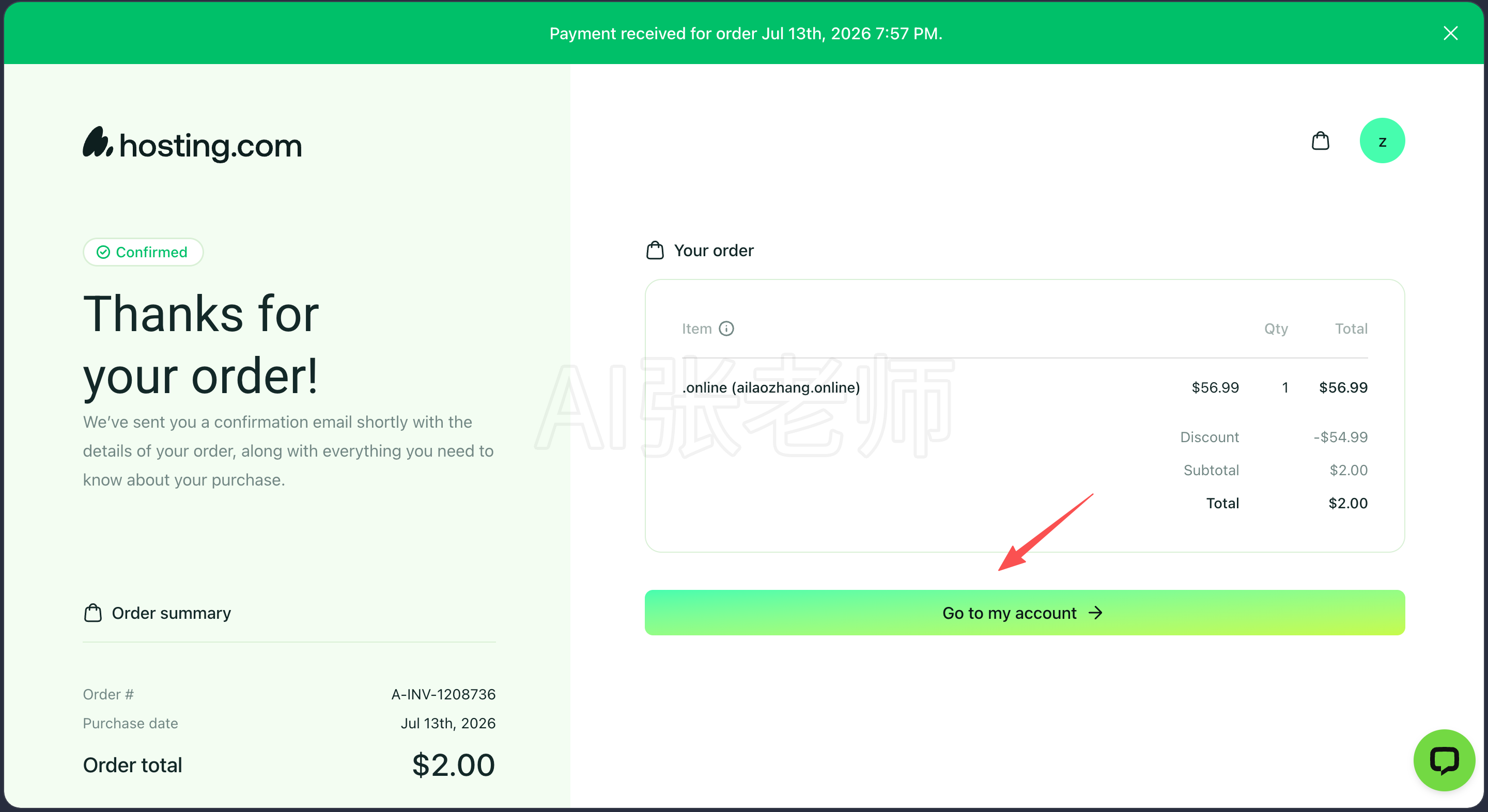
支付后可以查看订单
然后进入域名管理
补全手机号,例如填写 +8612345678910,12345678910是你的手机号
点击Confirm Setup
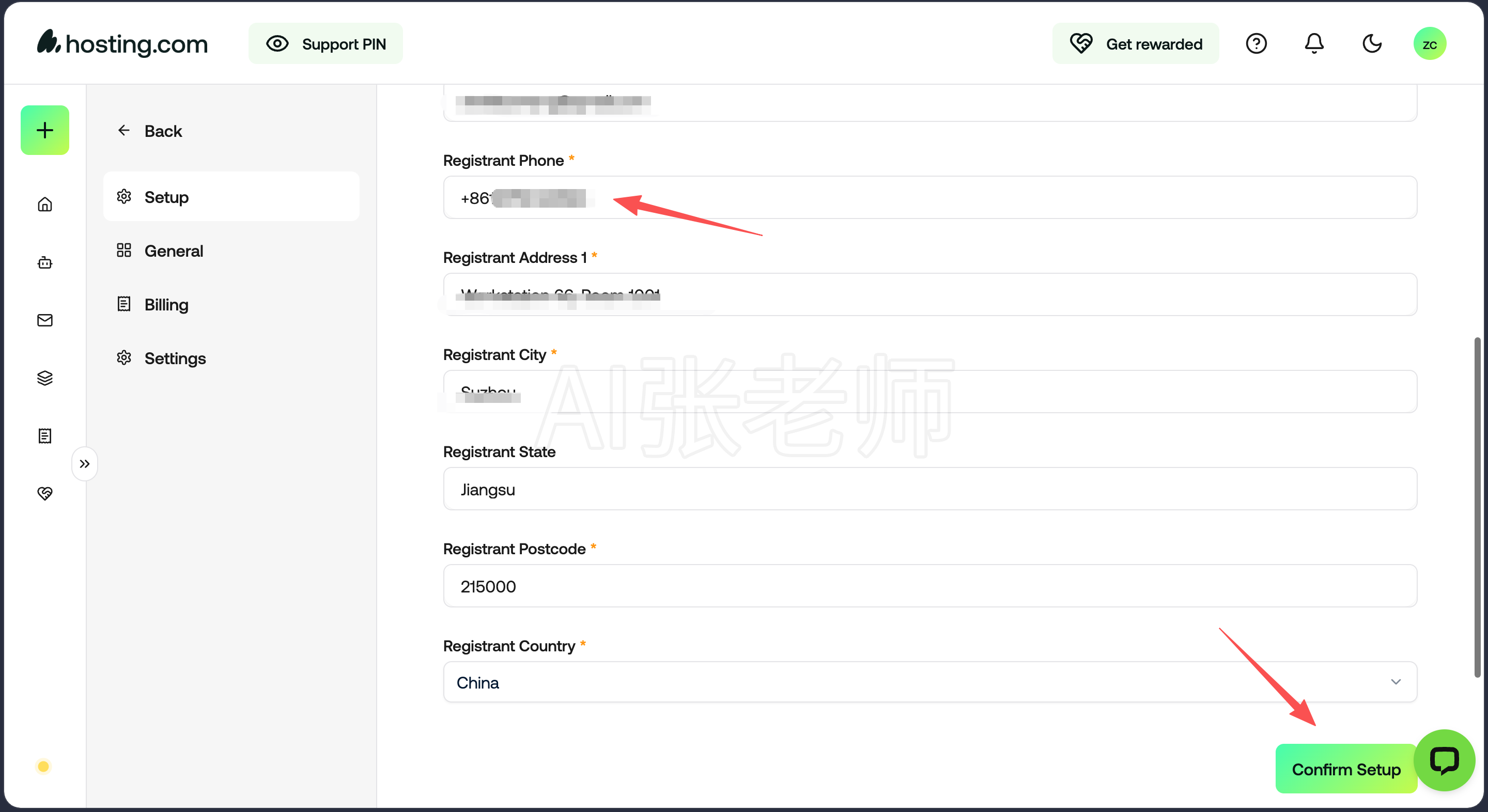
确认后返回查看
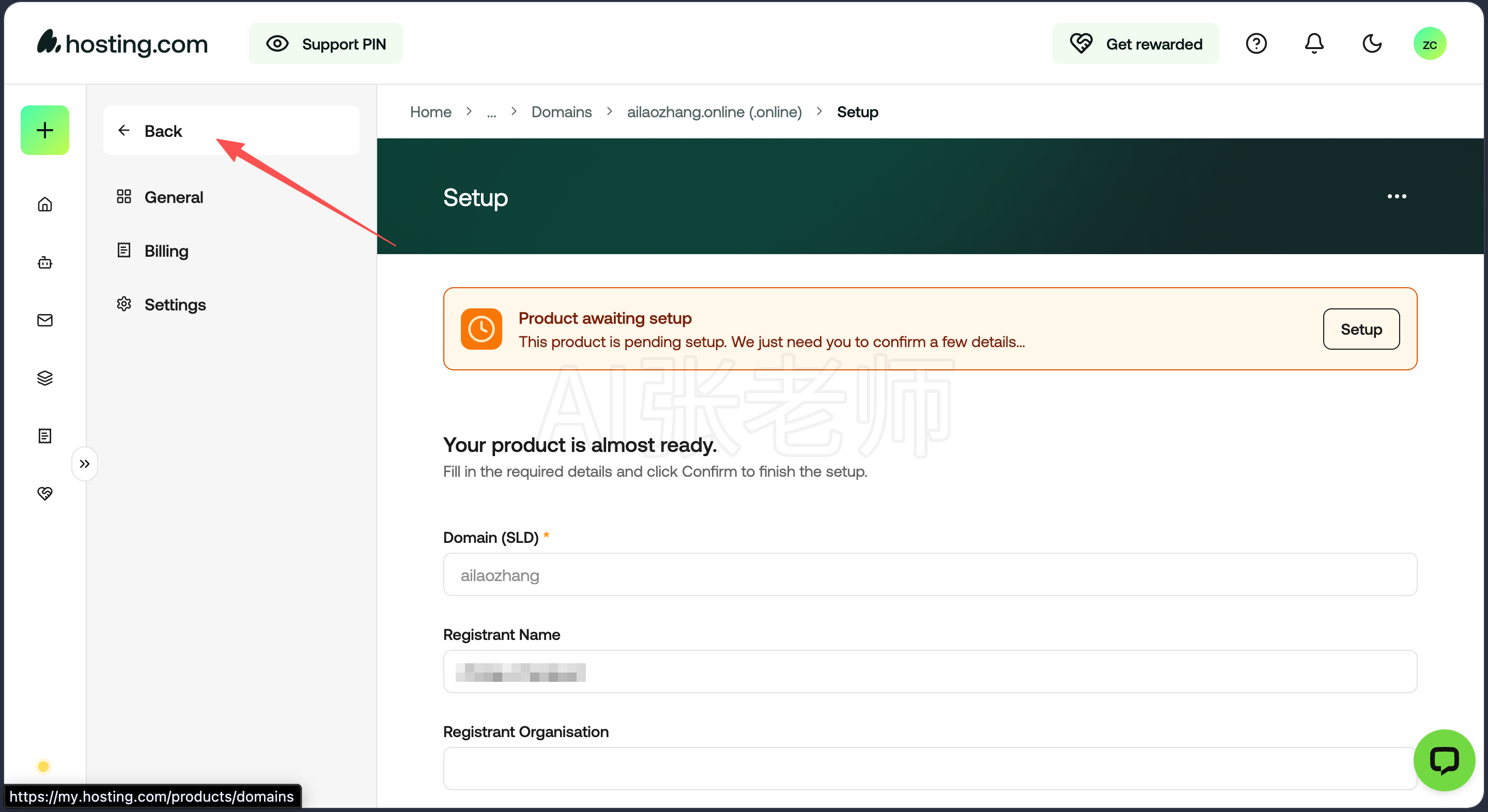
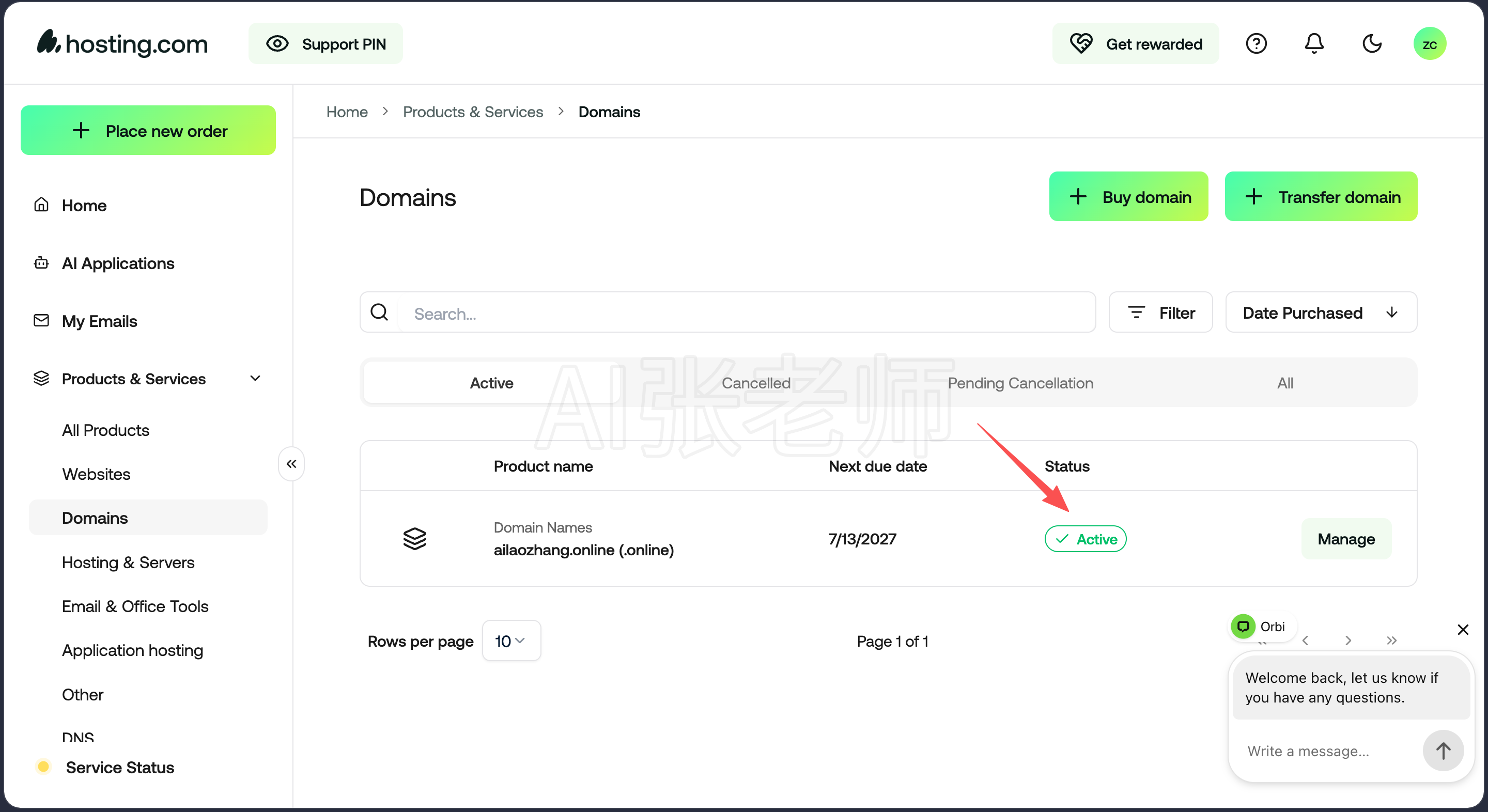
状态是Active 就正常了
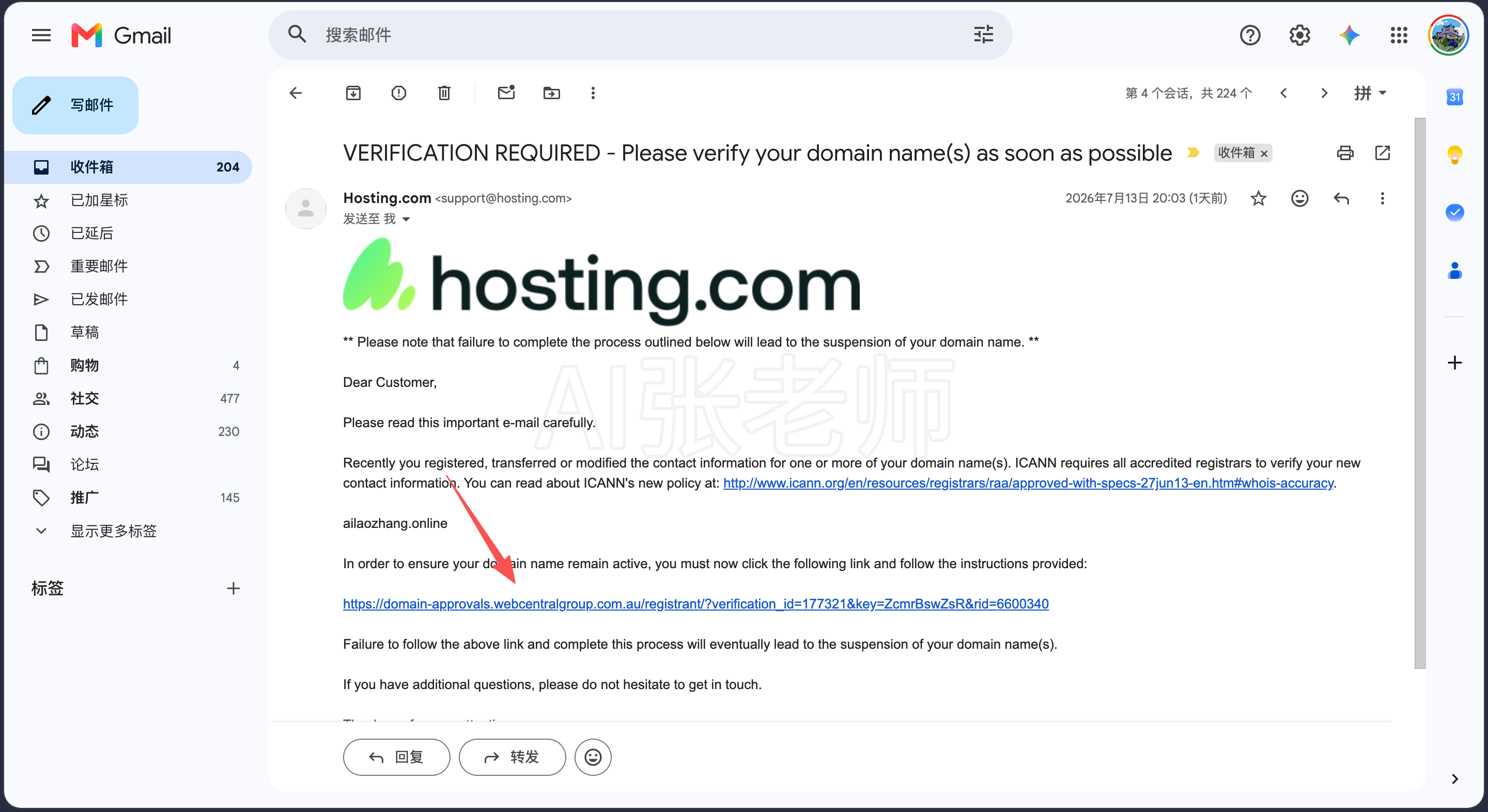
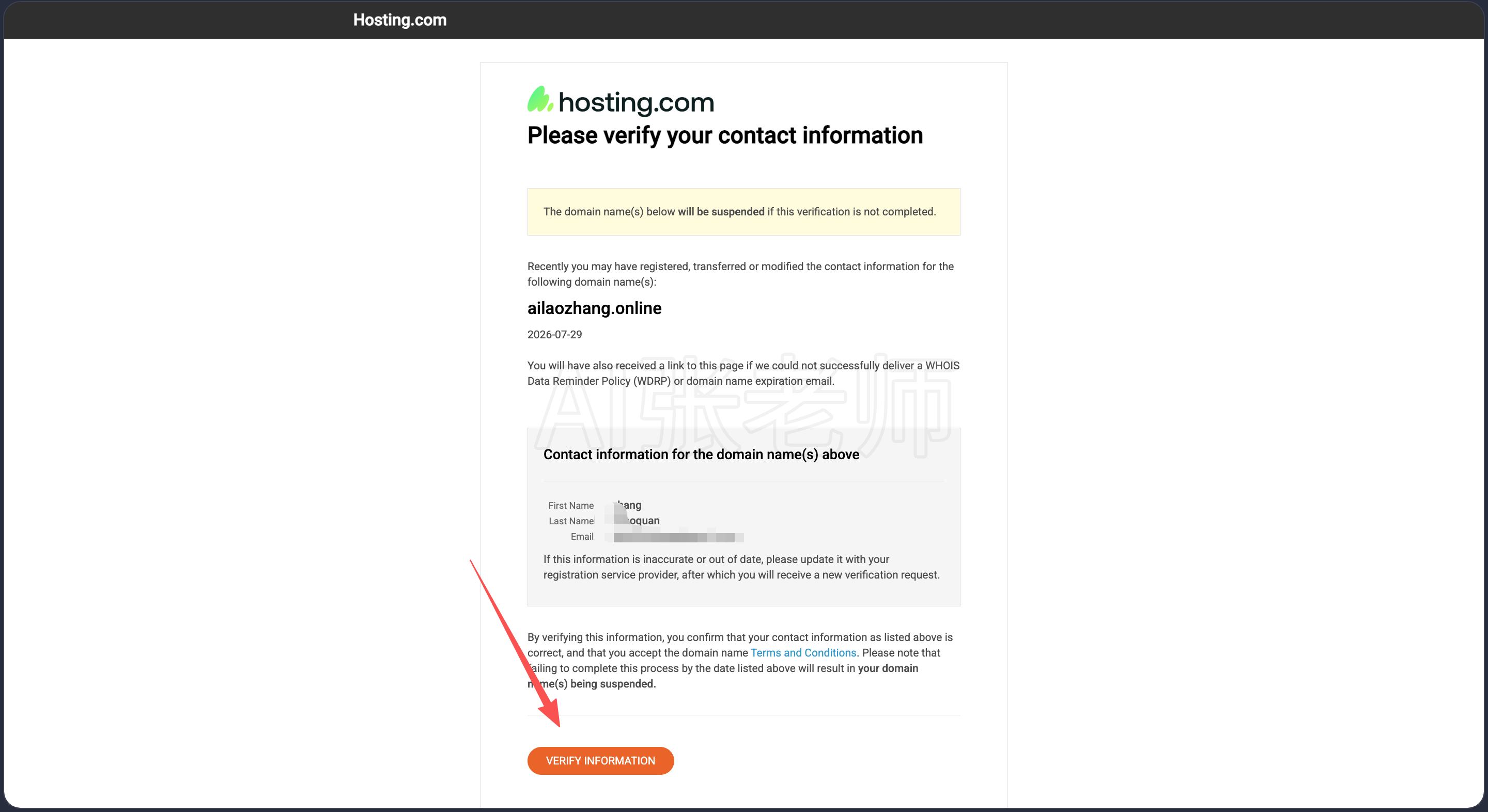
然后,还有一件重要的事就是你要去你的邮箱做一下验证,否则域名过几天会停止解析
接下来你可以继续设置服务器信息
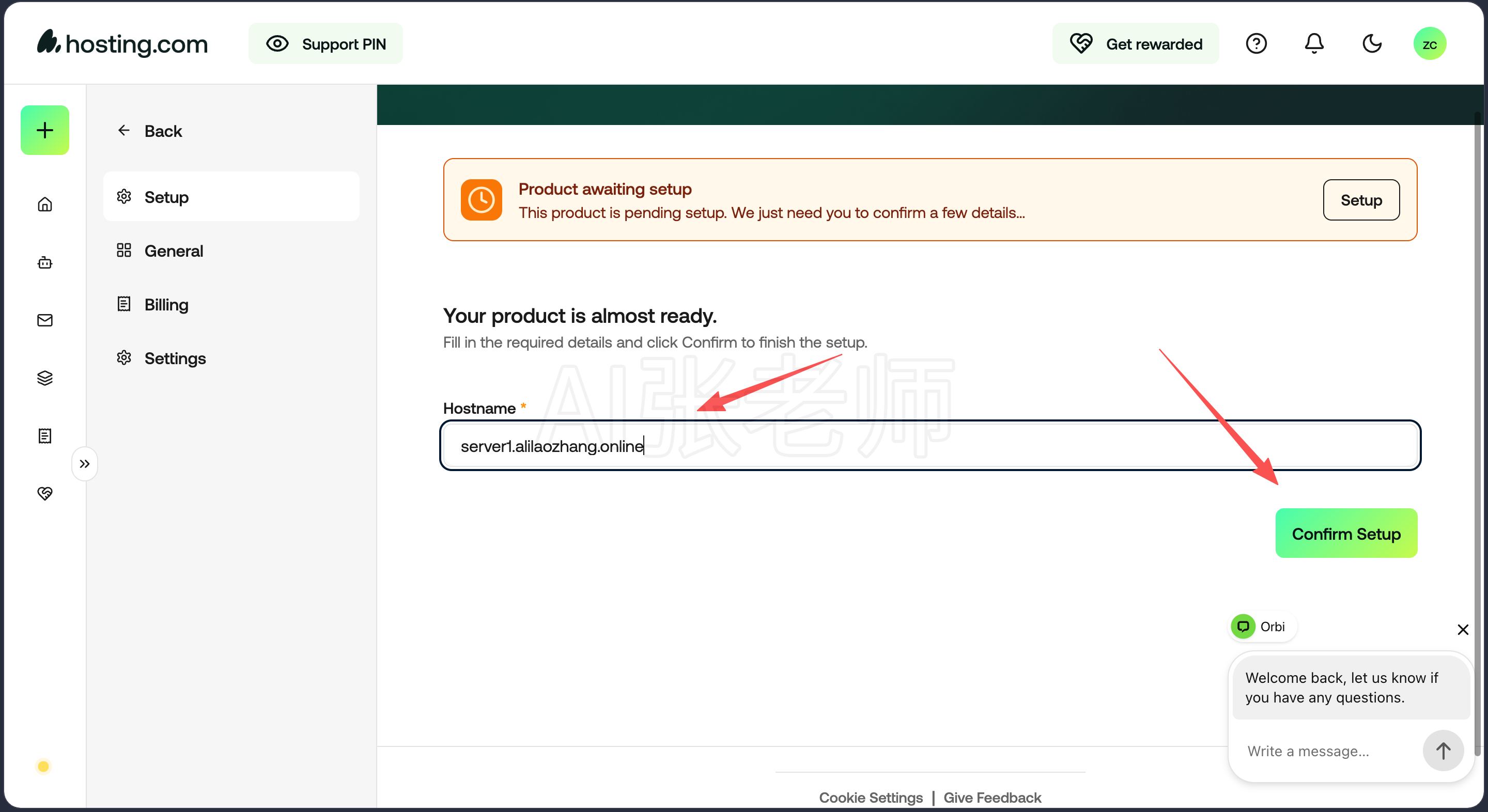
填写一个子域名,例如我可以填写 server1.alilaozhang.online,alilaozhang.online就是自己刚才注册的域名
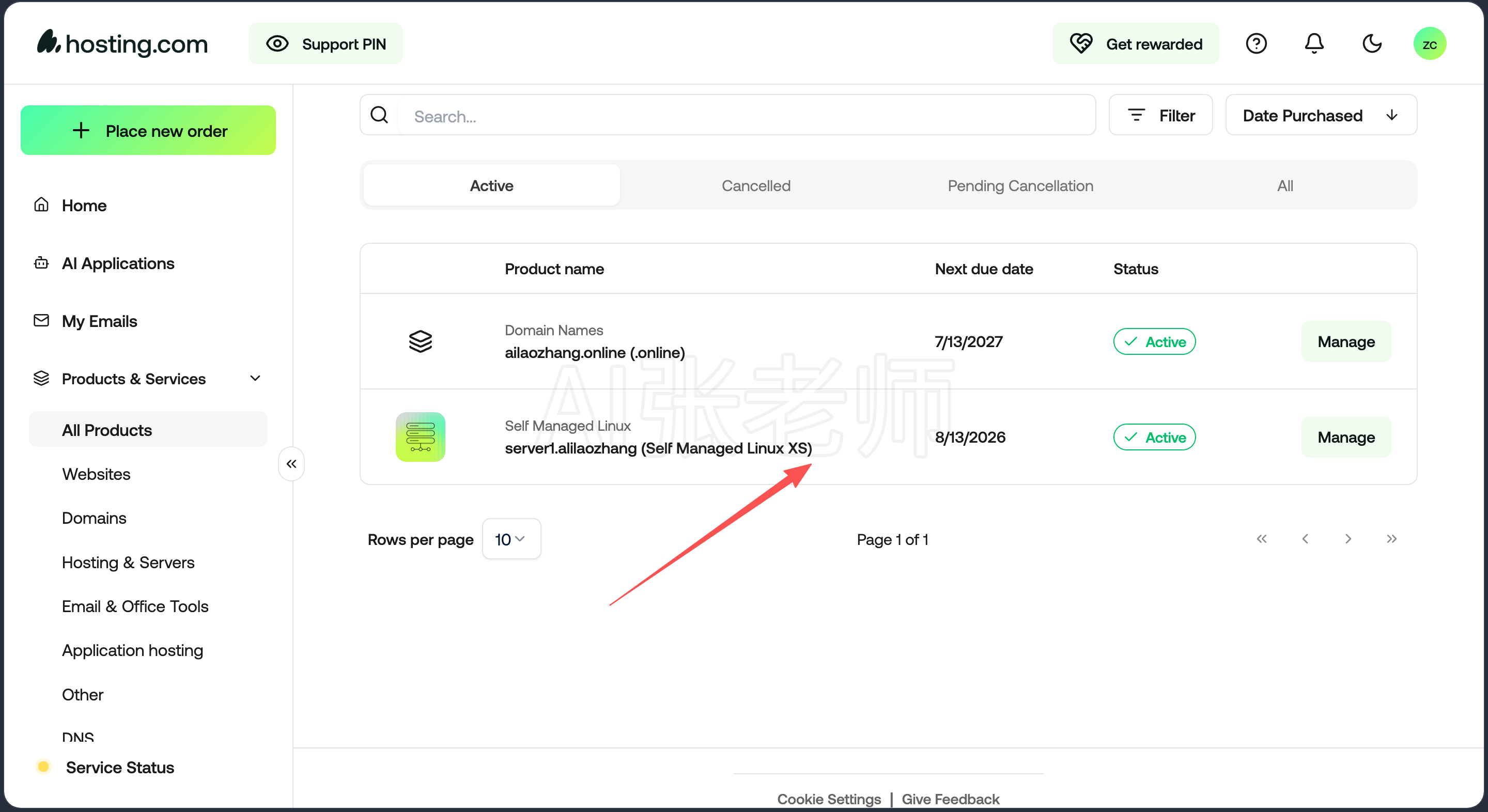
成功后返回查看所有的产品,都是 Active 状态了(可能要等 1 分钟)
点进去服务器详情
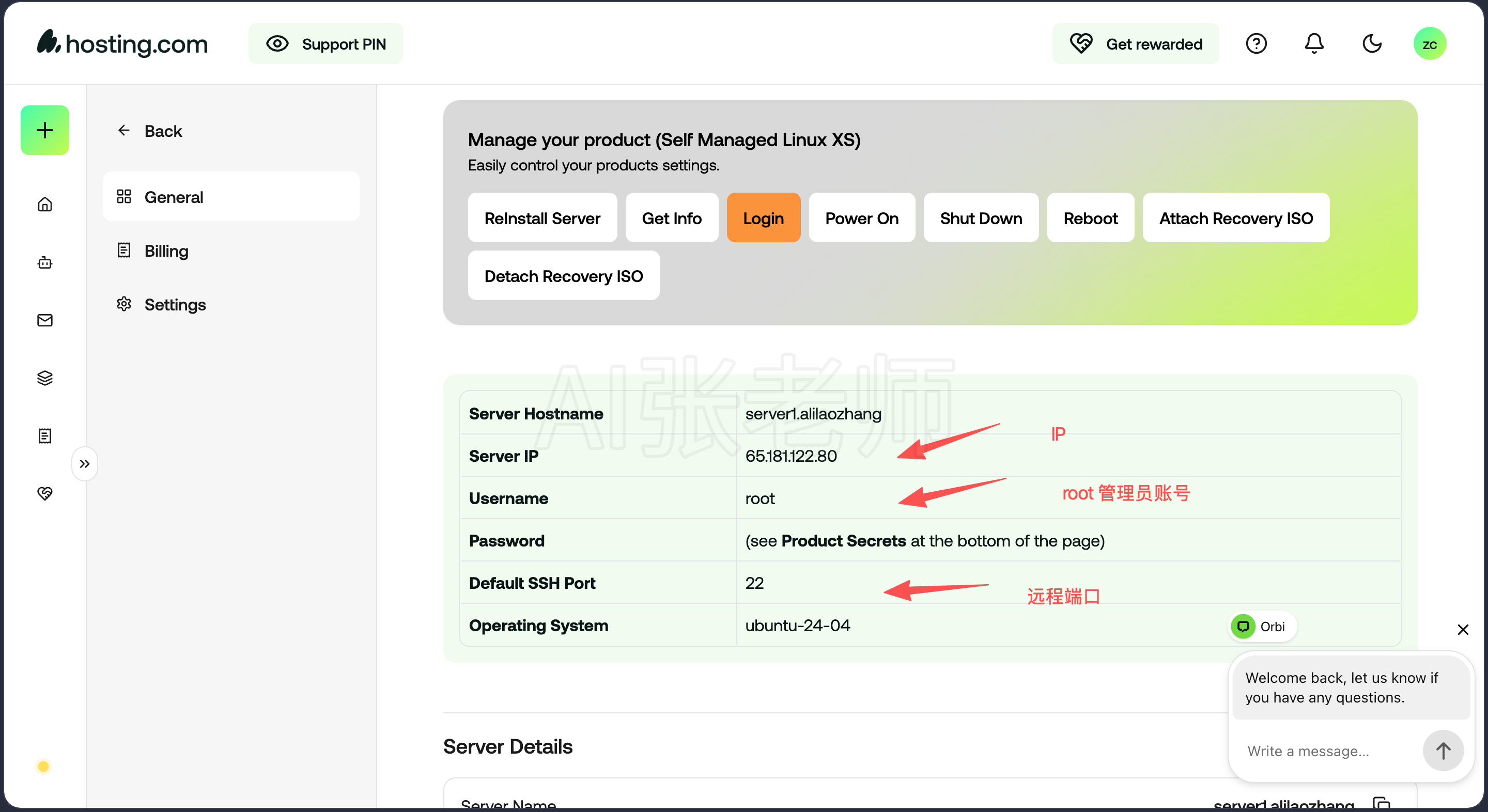
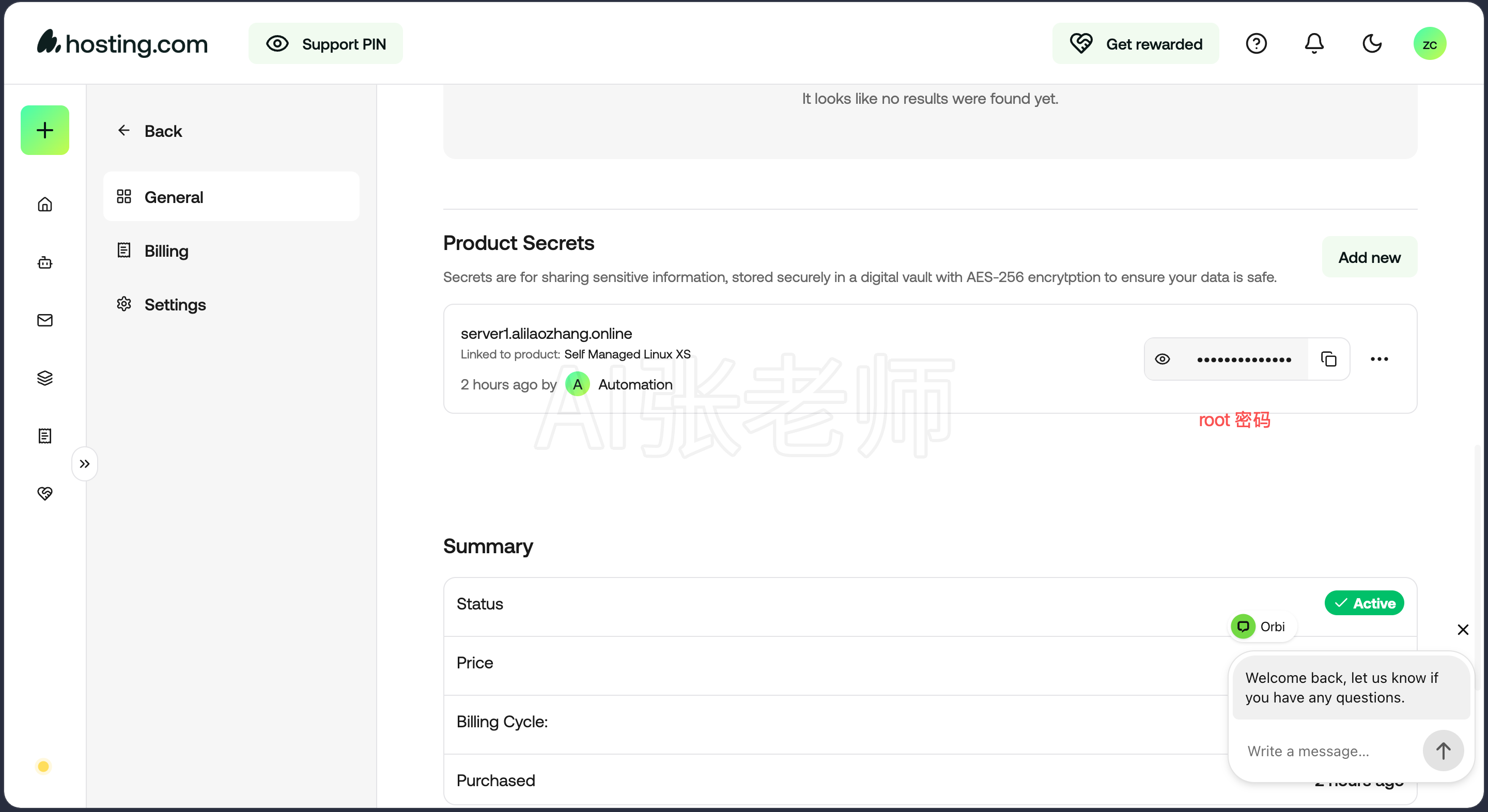
可以看到服务器的IP 地址、和 root 账号密码,这些一会要用到的
下一章我们来安装服务器管理面板
根据自己的操作系统来切换到不同的教程
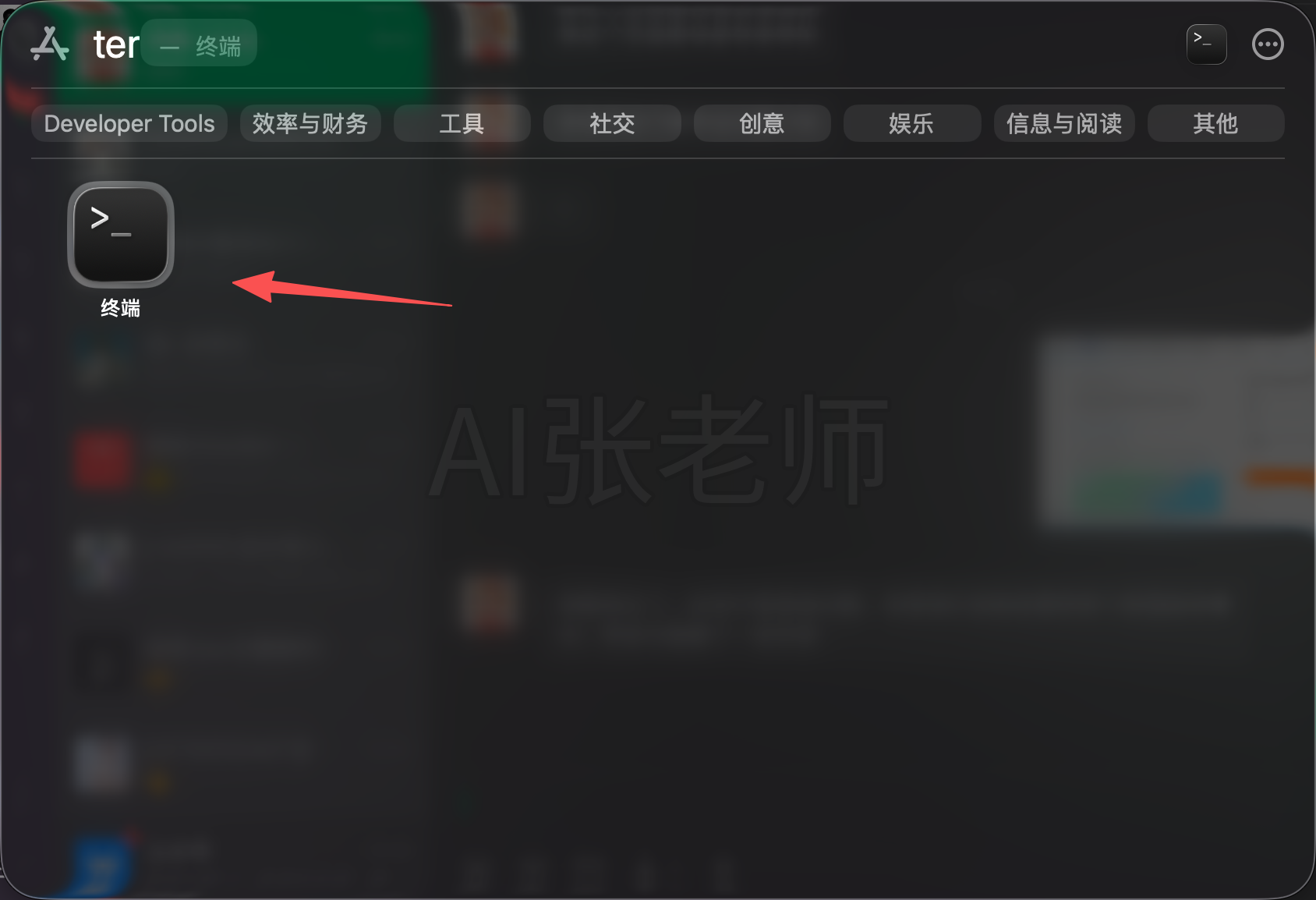
MacOS用户搜索 终端 或 Terminal

点击打开 然后输入
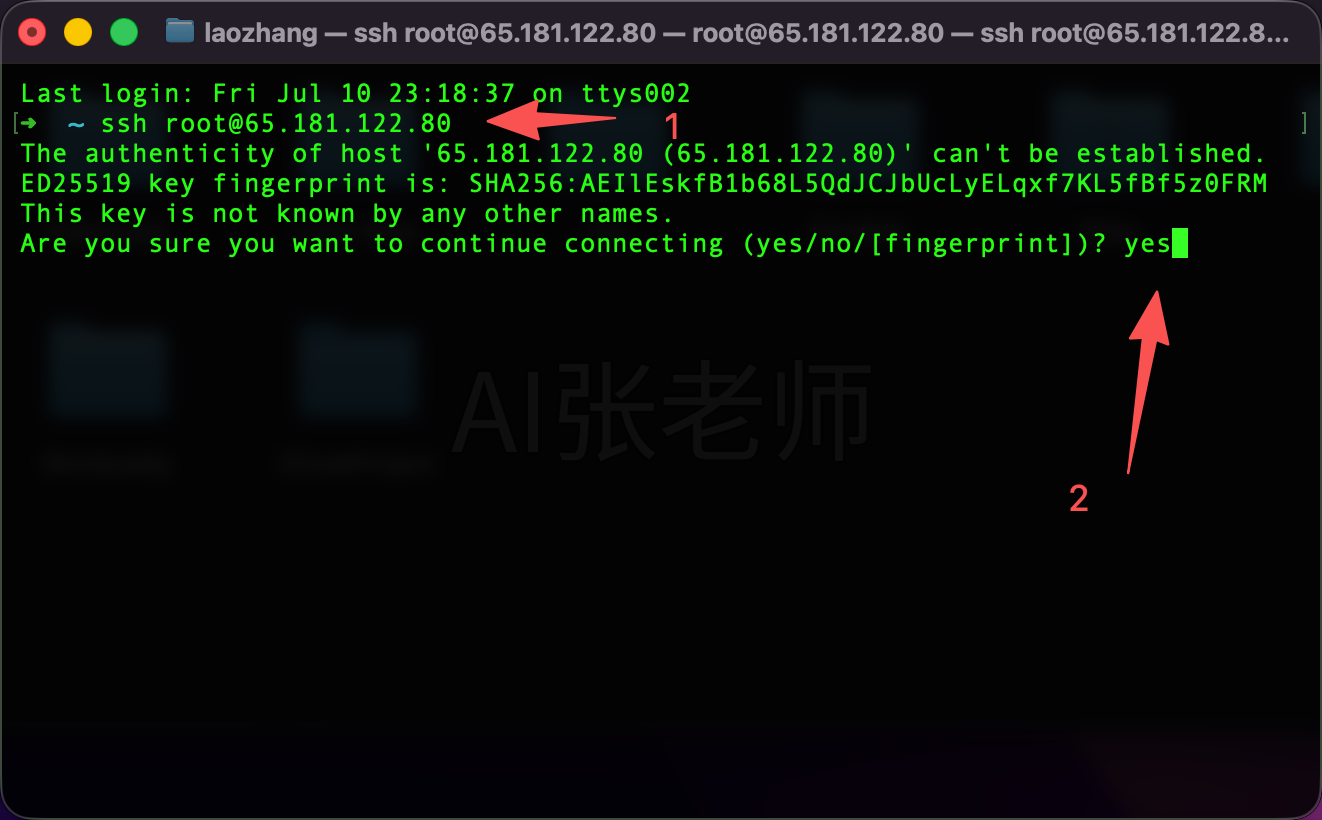
ssh root@65.181.122.80 命令,其中 65.181.122.80 改成你自己的服务器 IP
回车后再输入 yes 然后回车

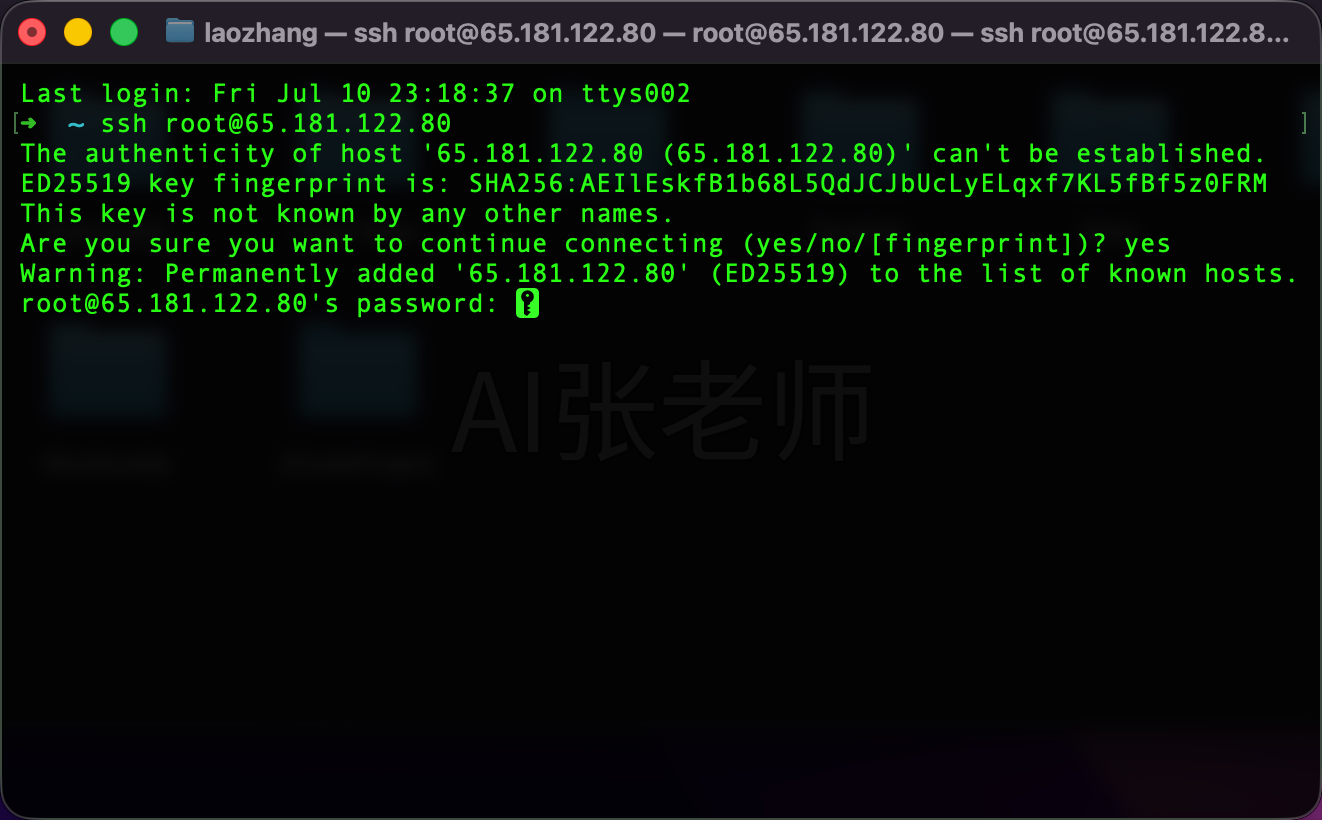
然后会让输入密码,密码就是刚才看到服务器密码,复制后直接粘贴进去终端,然后回车
注意:粘贴进去是看不到的,直接回车就行

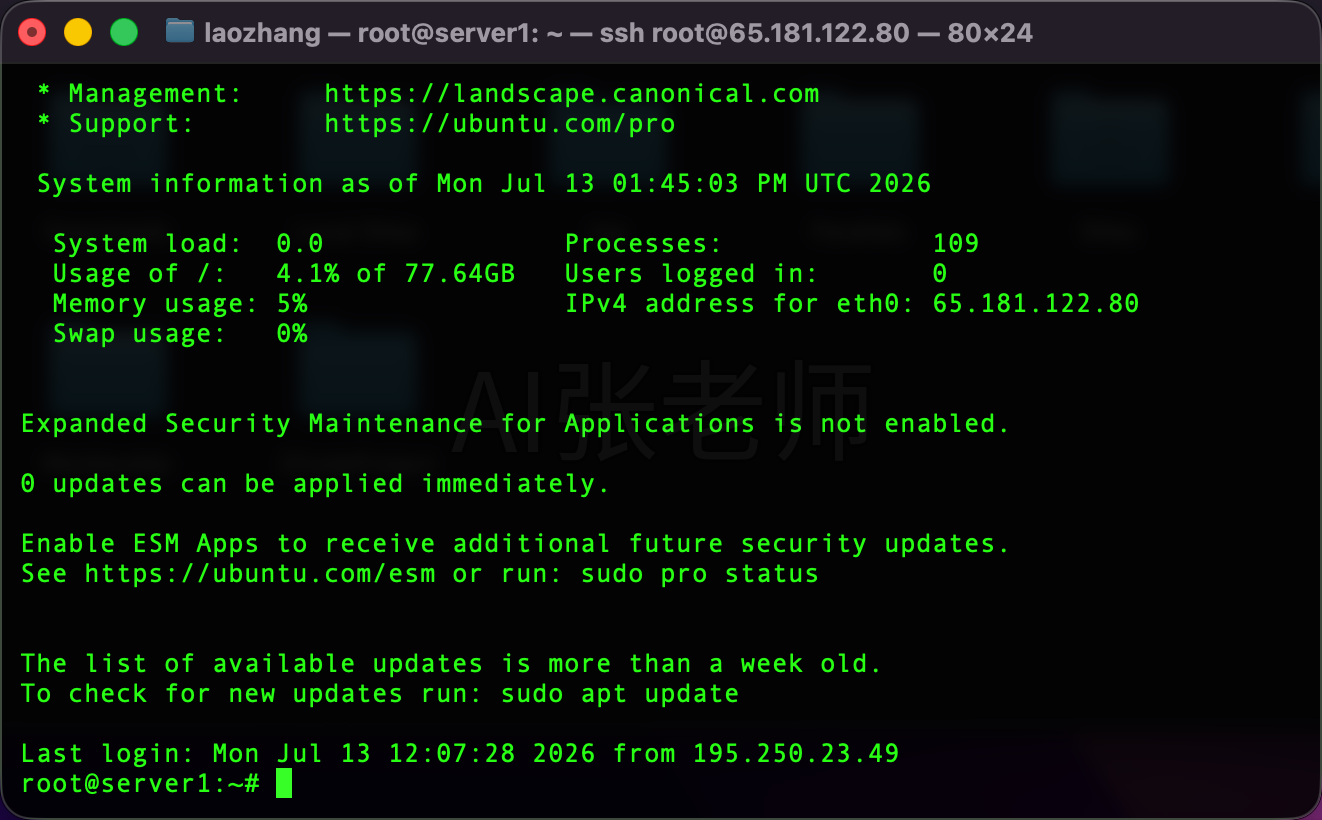
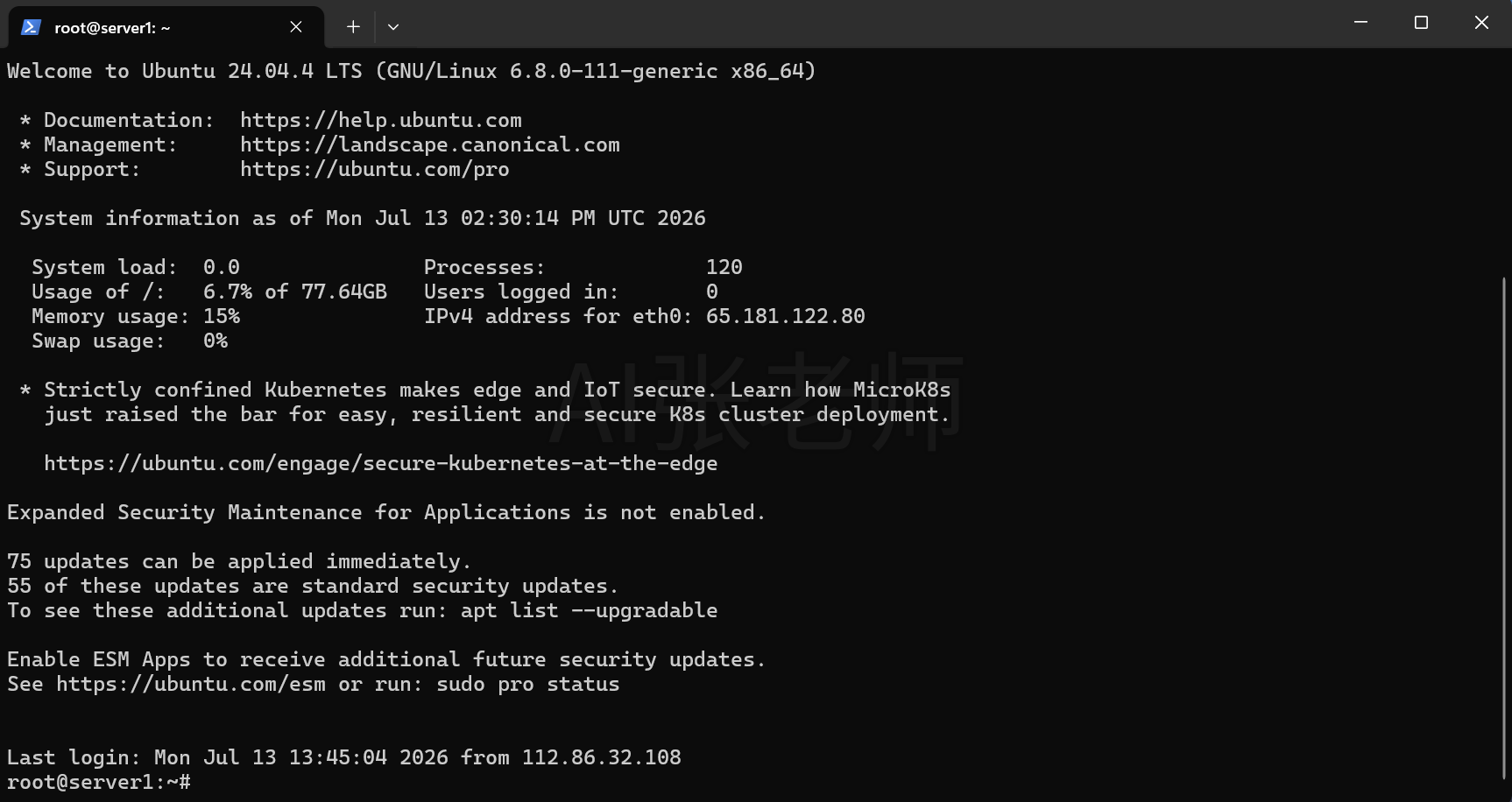
回车后看到这个界面,说明就进入系统了

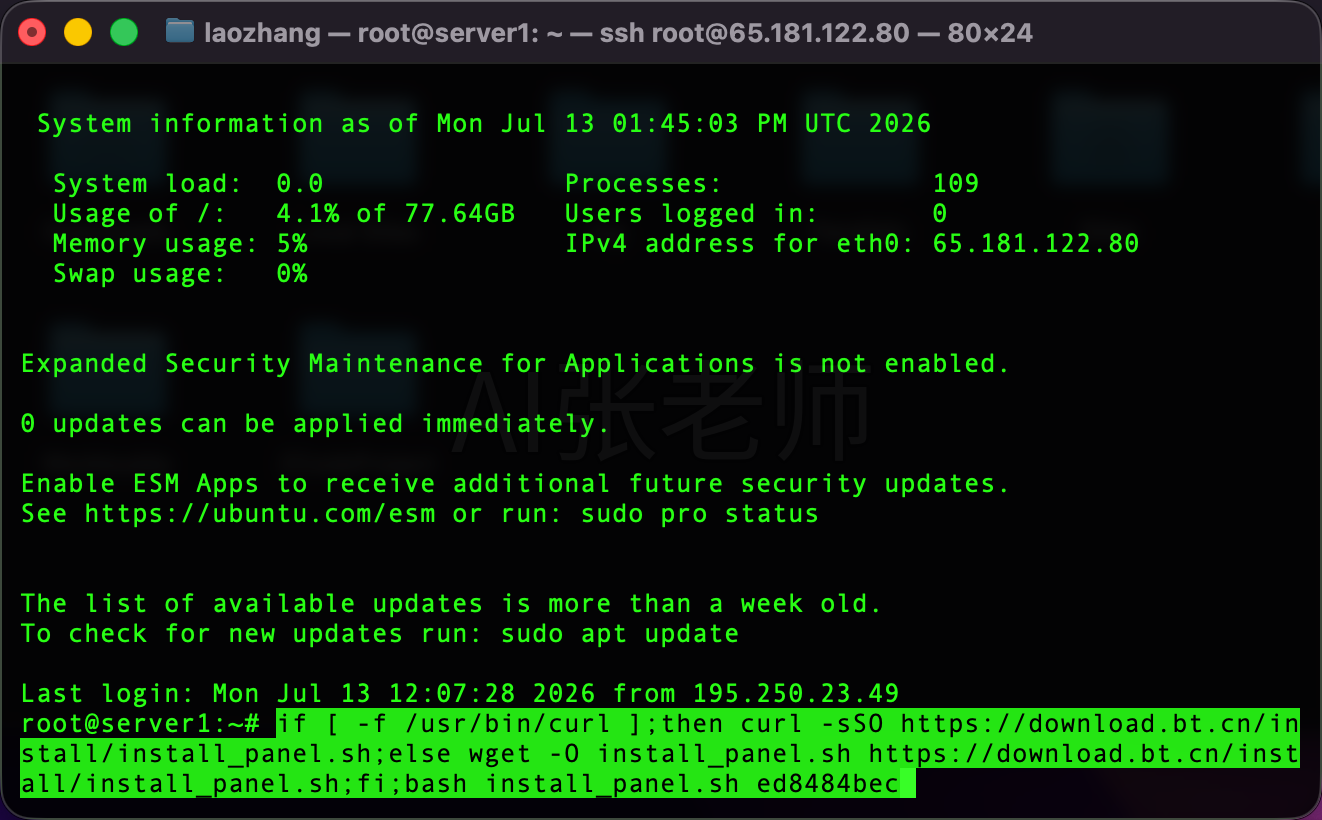
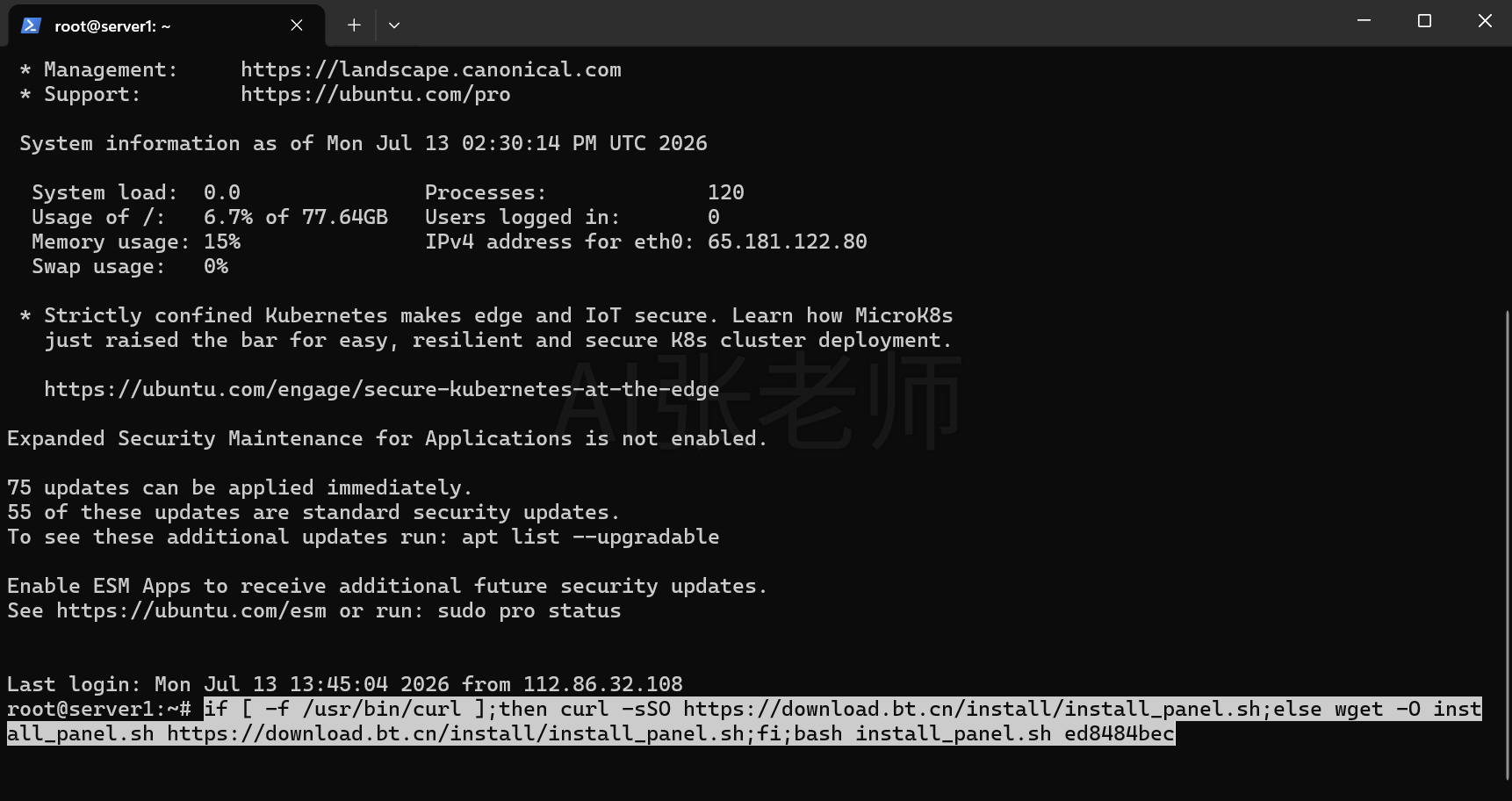
然后粘贴进去这个命令并回车,来安装宝塔管理面板
if [ -f /usr/bin/curl ];then curl -sSO https://download.bt.cn/install/install_panel.sh;else wget -O install_panel.sh https://download.bt.cn/install/install_panel.sh;fi;bash install_panel.sh ed8484bec
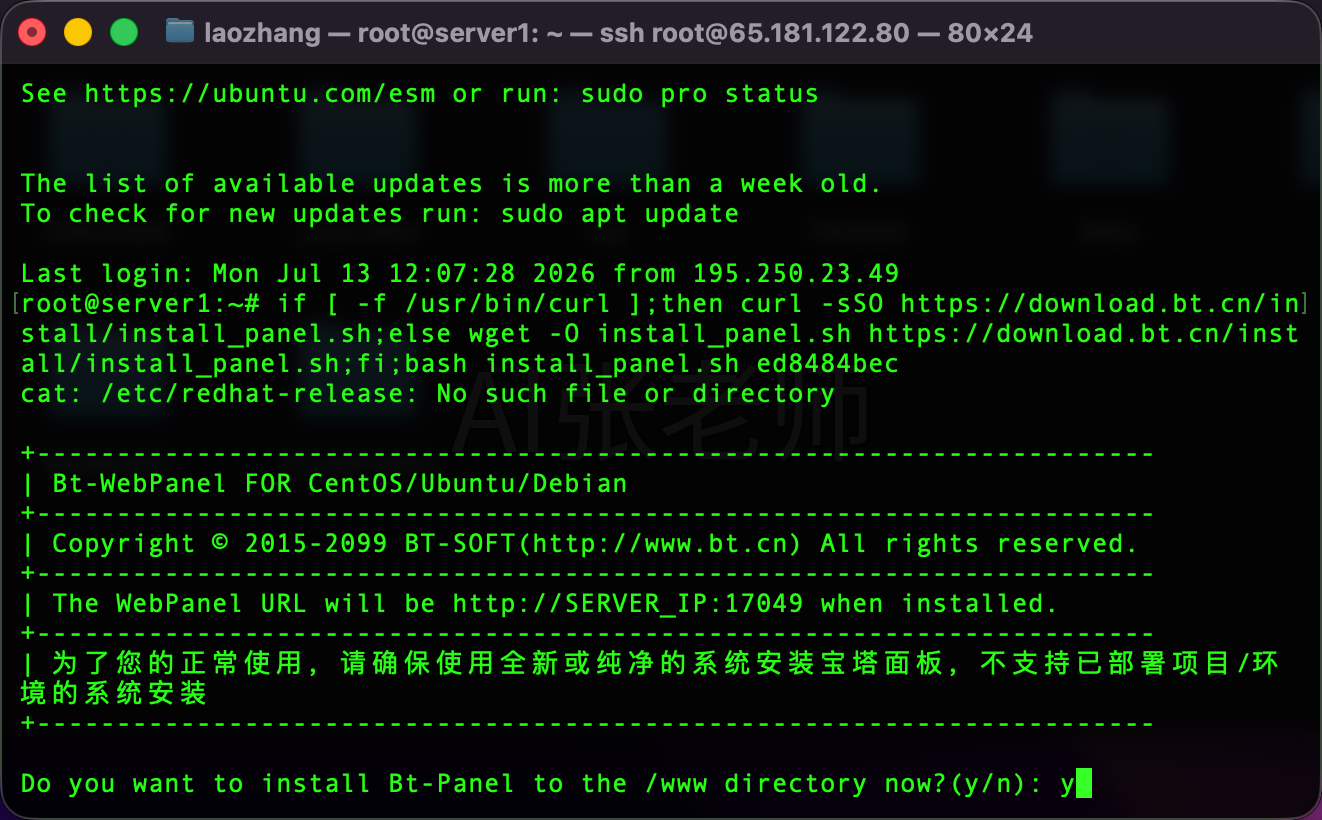
输入 y 确认

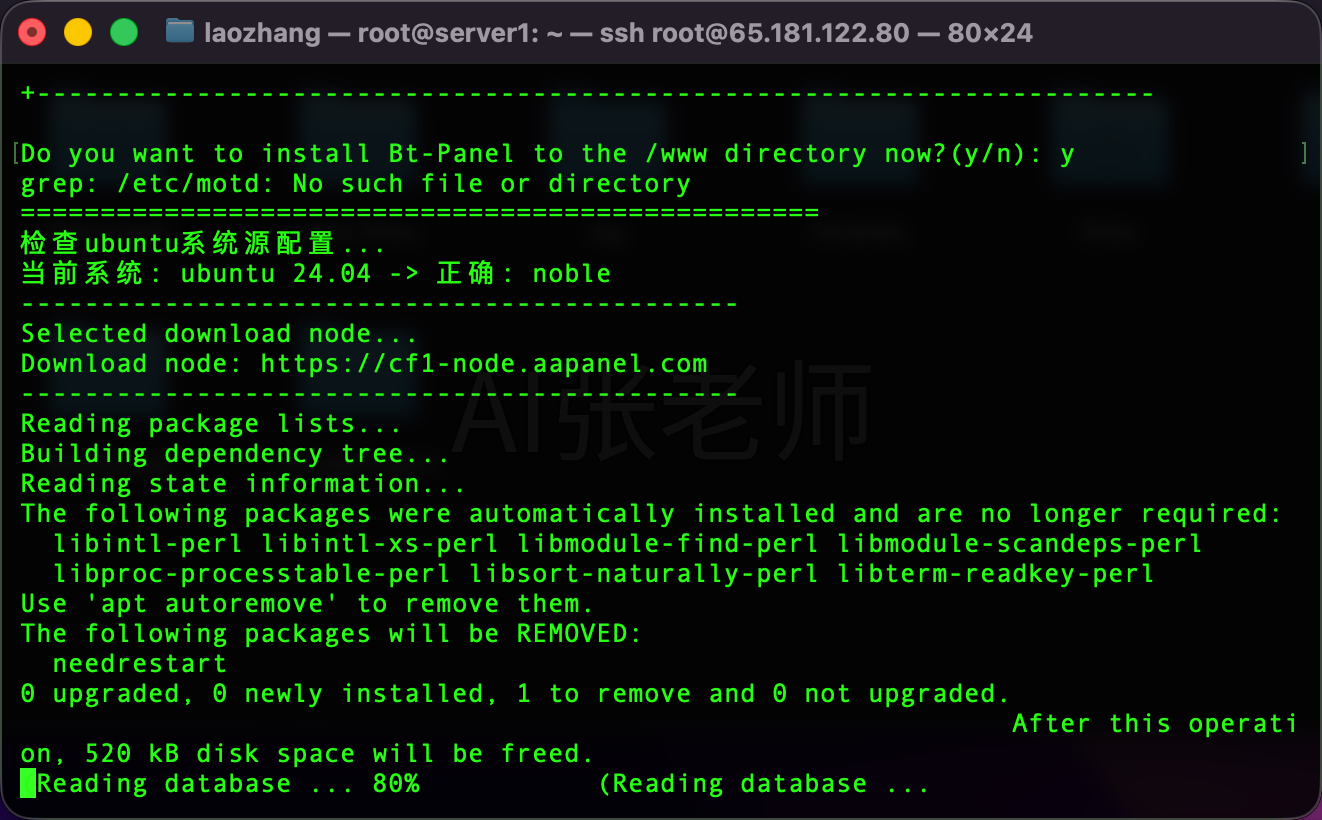
自动安装面板中

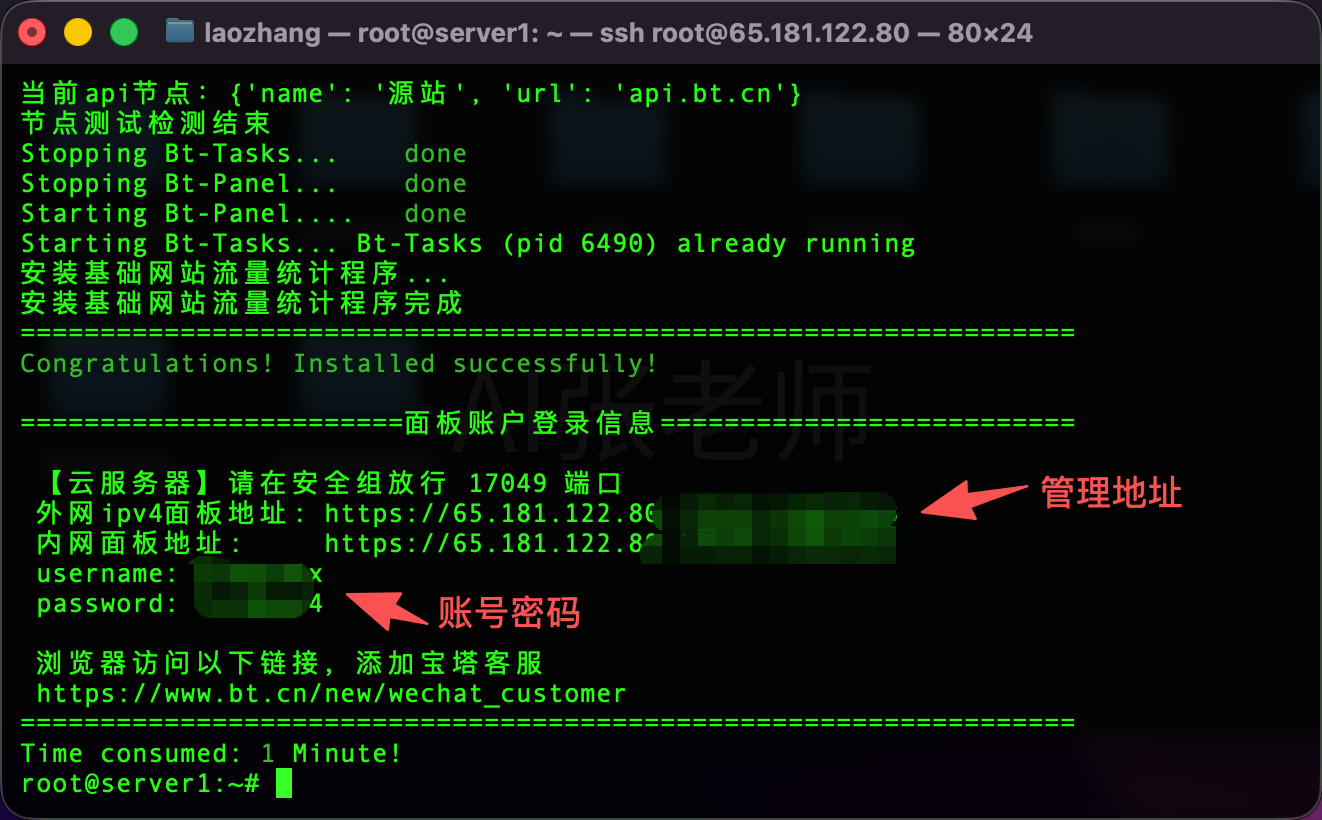
安装成功后会看到管理地址和账号密码

在浏览器访问外网 ipv4 面板地址,输入账号密码可以进去管理面板
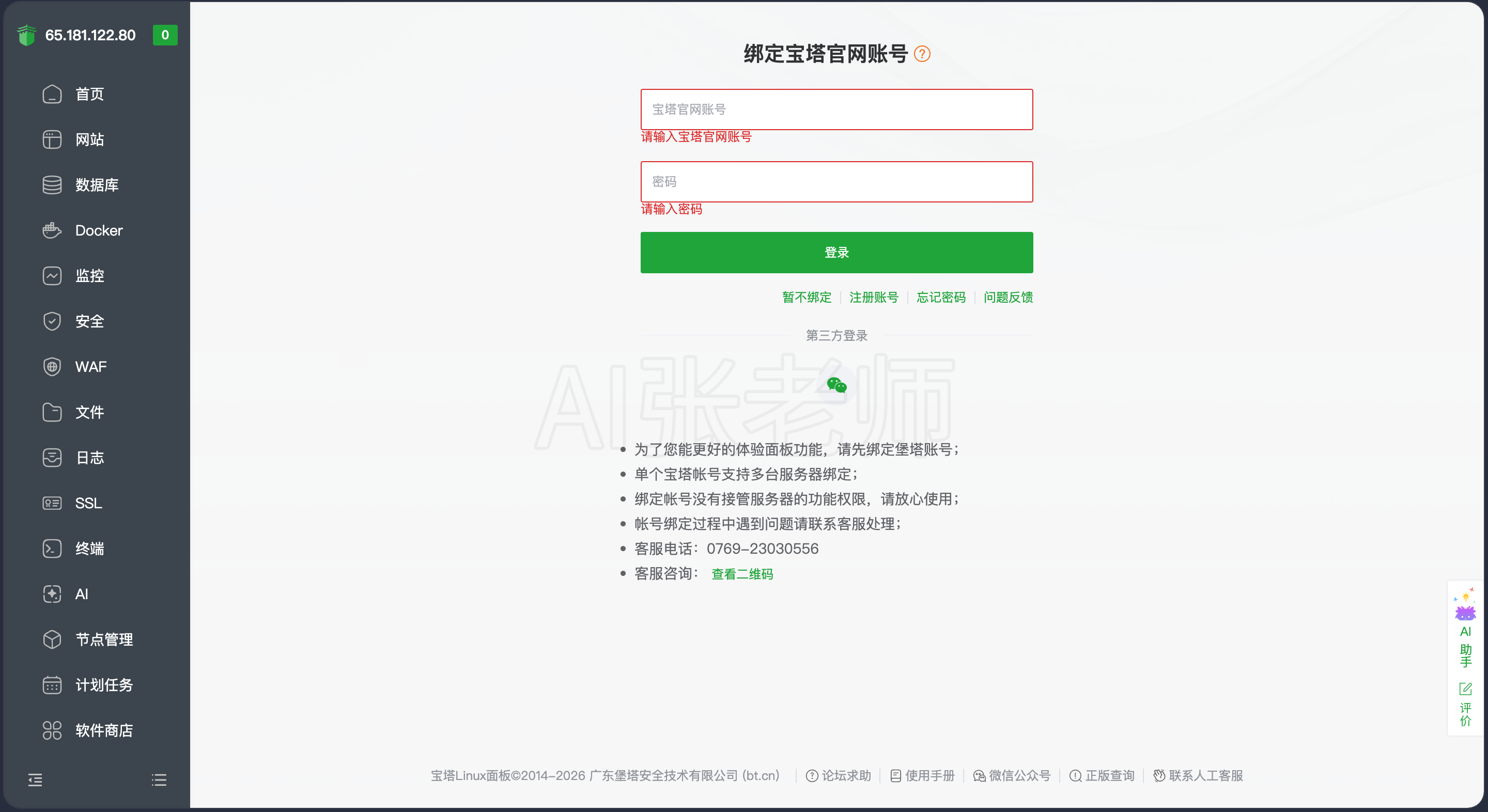
接下来你可以注册一个宝塔的账号密码 https://www.bt.cn/register 绑定到你的管理面板,用来申请免费 SSL 证书

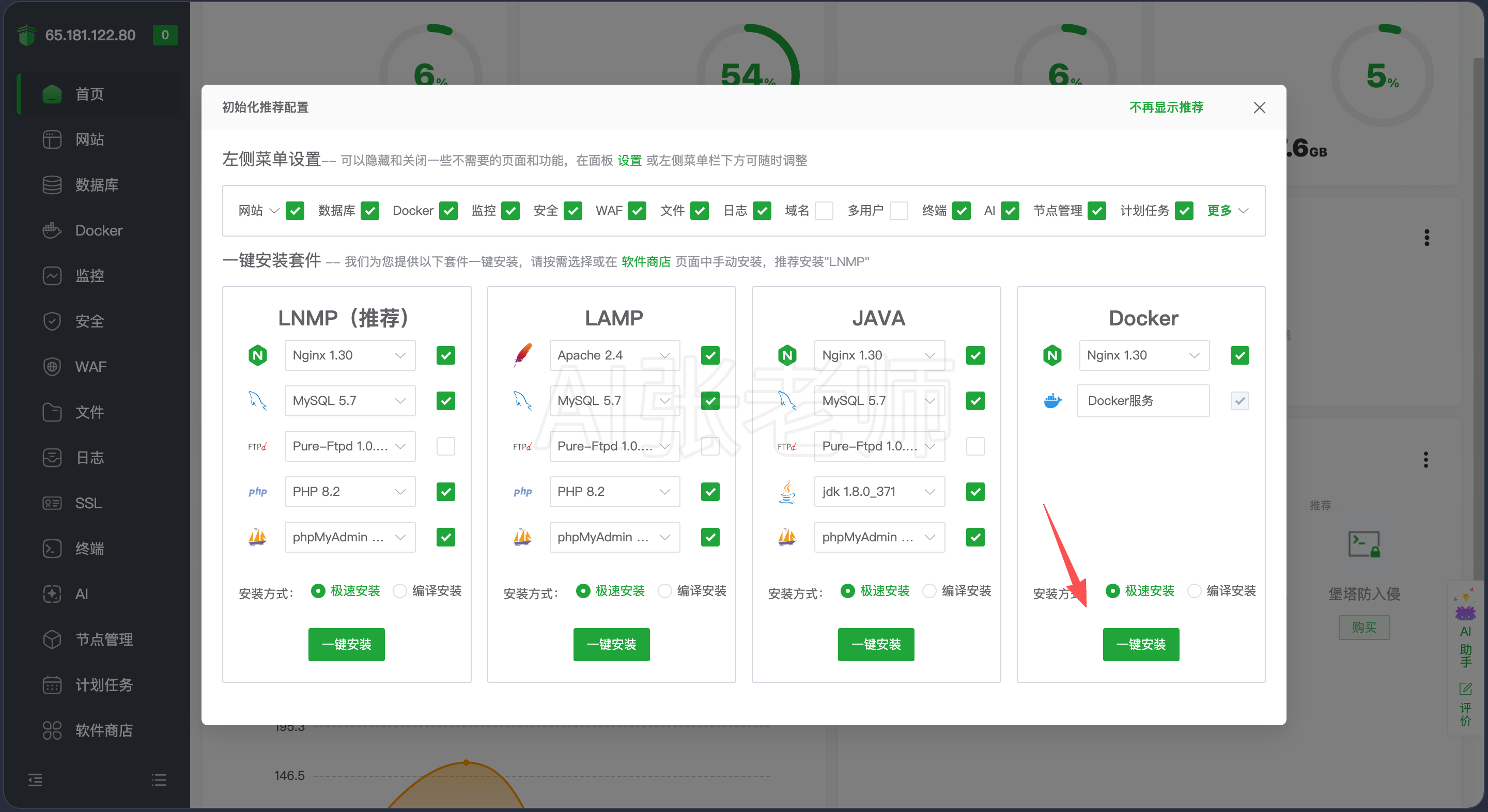
绑定后可以看到安装环境的提示,我们安装 Docker 环境,选第四个


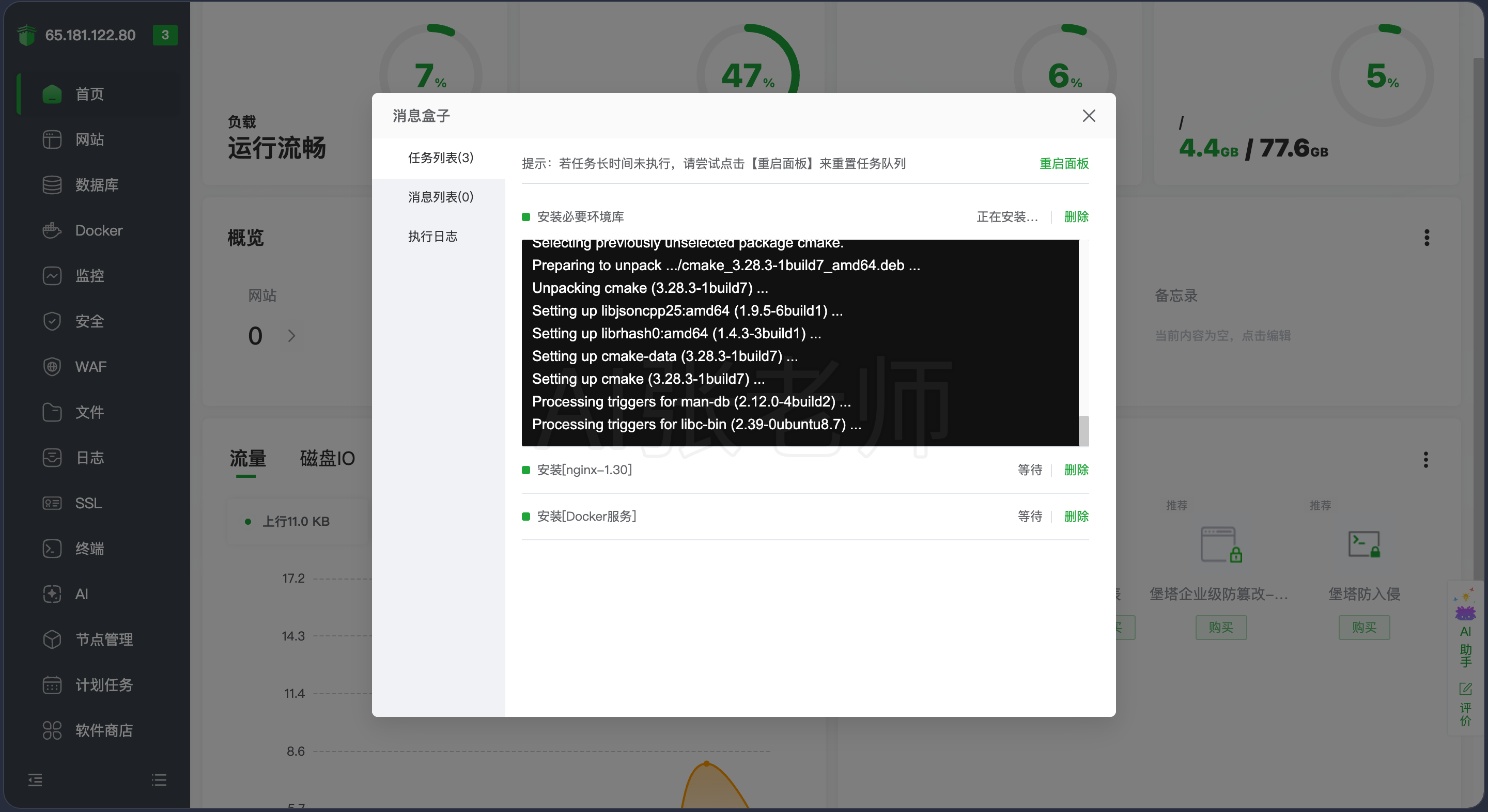
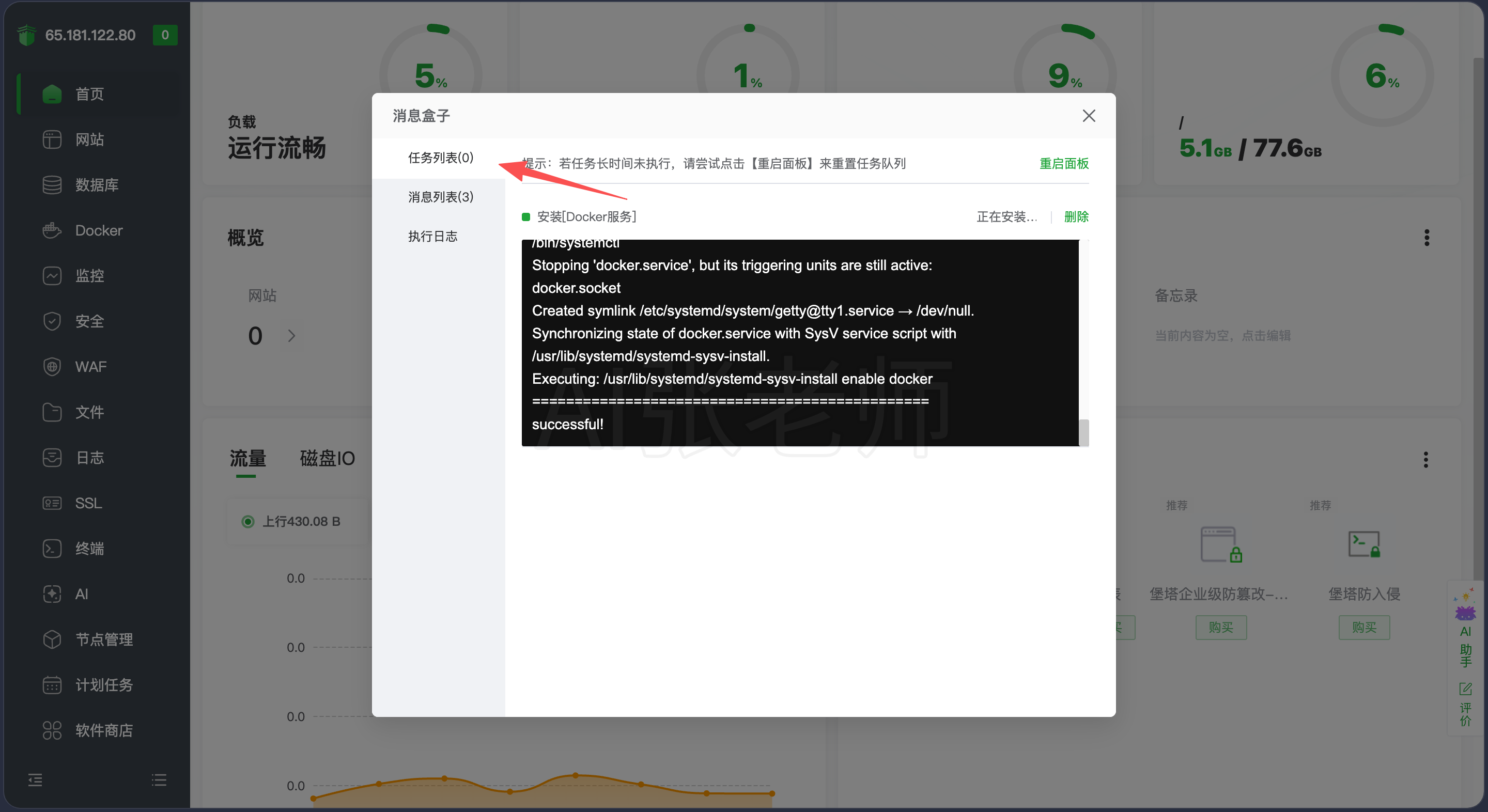
安装成功后可以看到 任务列表是 0 消息列表有 3 个成功消息

现在服务器已经安装管理面板了,接下来我们看如何解析域名
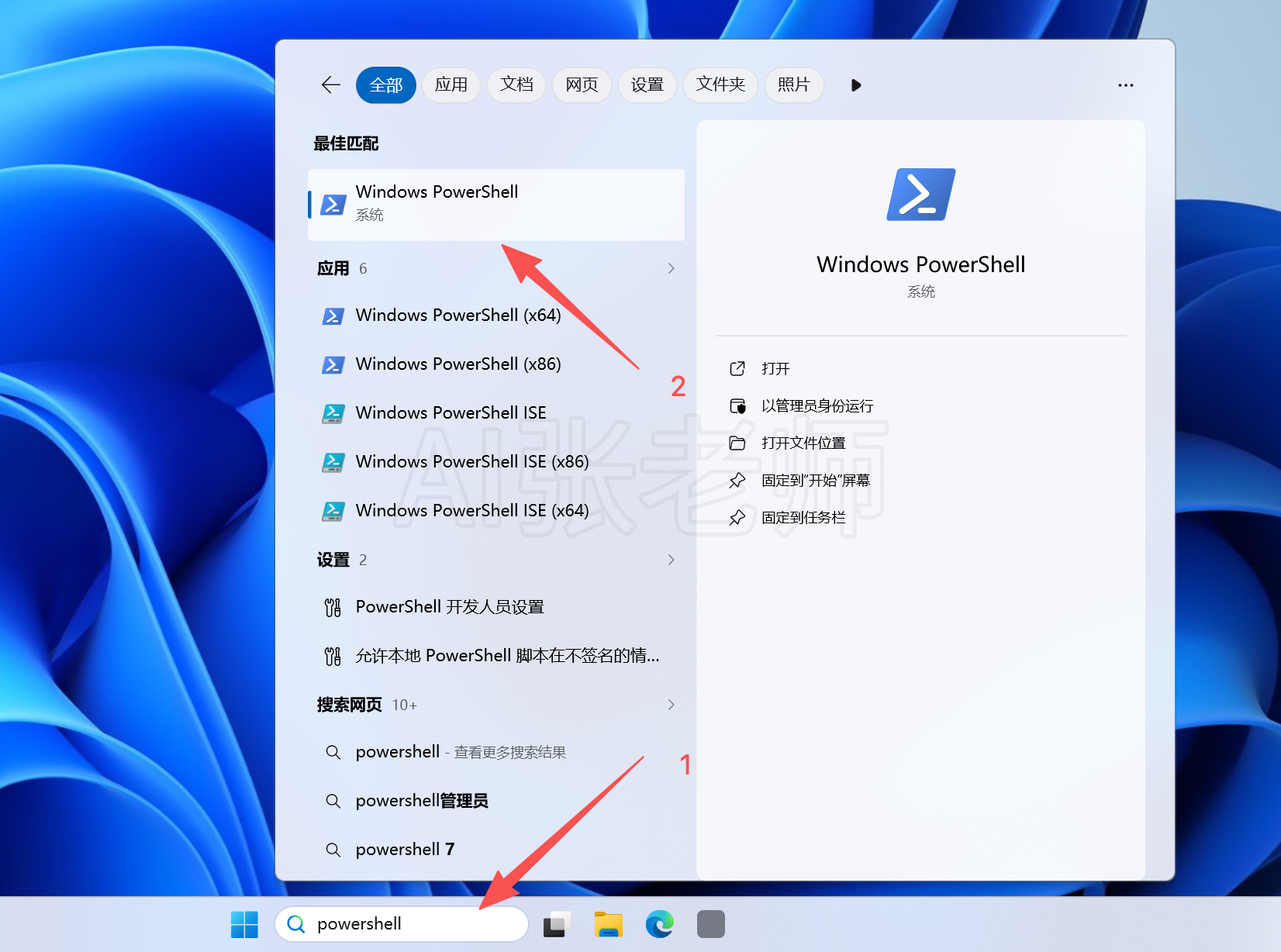
Windows用户可以搜索 PowerShell 并打开

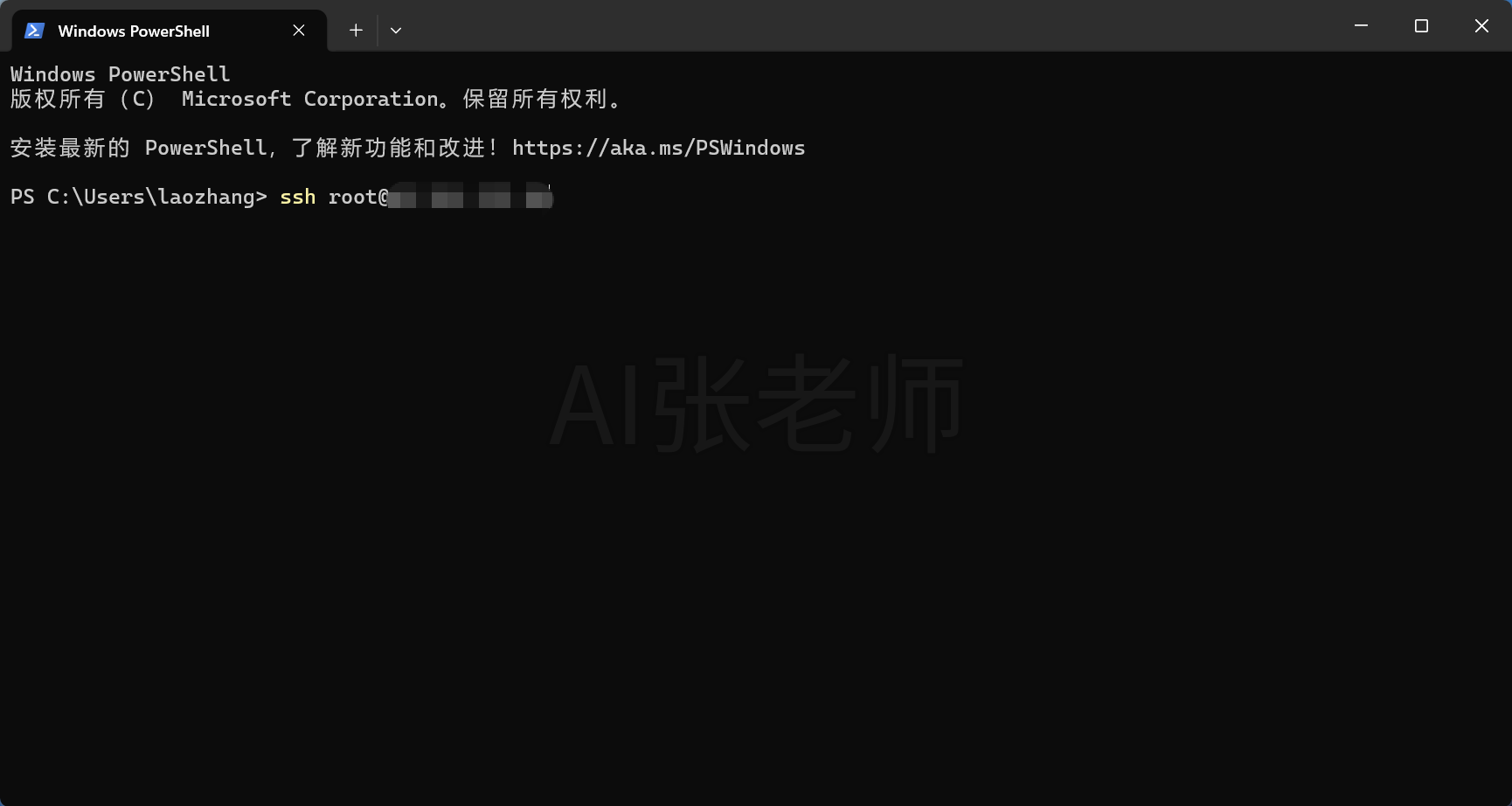
然后输入
ssh root@65.181.122.80 命令,其中 65.181.122.80 改成你自己的服务器 IP

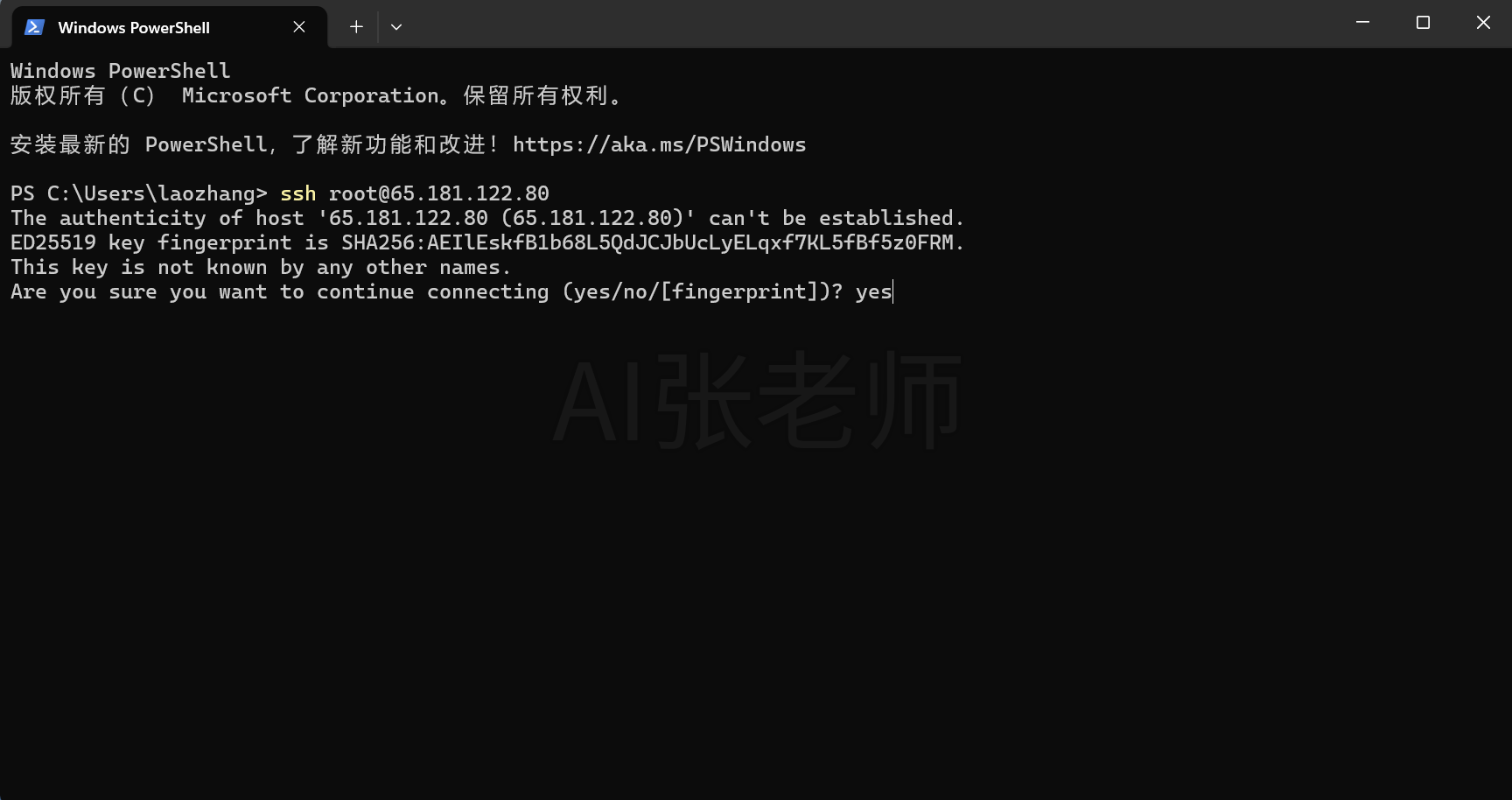
回车后再输入 yes 然后回车

然后会让输入密码,密码就是刚才看到服务器密码,复制后直接粘贴进去终端,然后回车
注意:粘贴进去是看不到的,直接回车就行

然后粘贴进去这个命令并回车,来安装宝塔管理面板
if [ -f /usr/bin/curl ];then curl -sSO https://download.bt.cn/install/install_panel.sh;else wget -O install_panel.sh https://download.bt.cn/install/install_panel.sh;fi;bash install_panel.sh ed8484bec
回车后输入 y 来确认(由于我已经用 macos 安装,所以无法再次安装,这里用 mac 图演示,内容是一样的)

自动安装面板中(由于我已经用 macos 安装,所以无法再次安装,这里用 mac 图演示,内容是一样的)

安装成功后会看到管理地址和账号密码(由于我已经用 macos 安装,所以无法再次安装,这里用 mac 图演示,内容是一样的)

在浏览器访问外网 ipv4 面板地址,输入账号密码可以进去管理面板
接下来你可以注册一个宝塔的账号密码 https://www.bt.cn/register 绑定到你的管理面板,用来申请免费 SSL 证书

绑定后可以看到安装环境的提示,我们安装 Docker 环境,选第四个


安装成功后可以看到 任务列表是 0 消息列表有 3 个成功消息

现在服务器已经安装管理面板了,接下来我们看如何解析域名
有域名和服务器之后还需要解析域名
解析域名就是把域名指向自己的服务器 IP,这样访问域名的时候就只要向那个服务器请求了
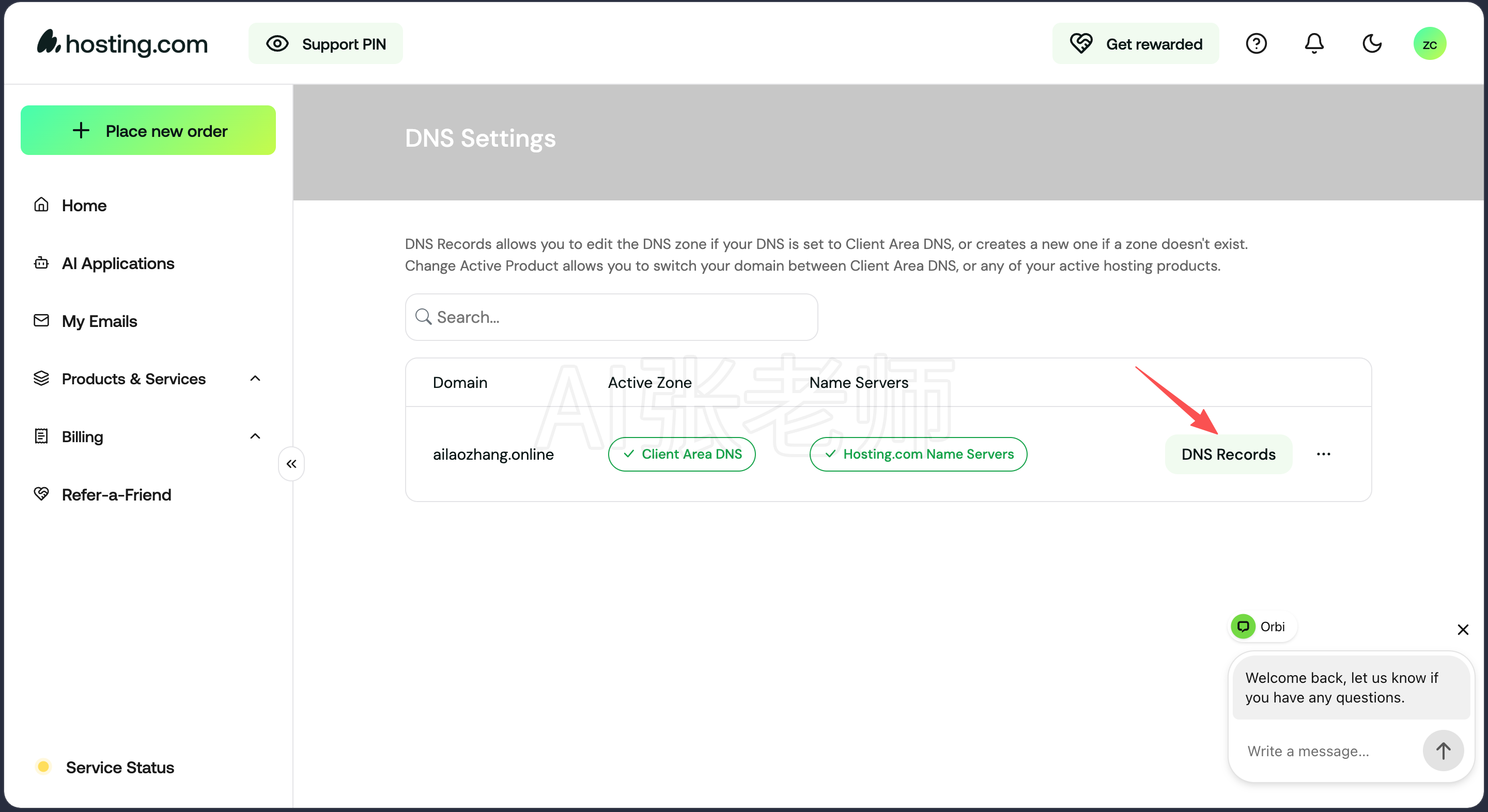
点击 DNS Records 进入DNS管理(进入后如报错,返回重新进一次)

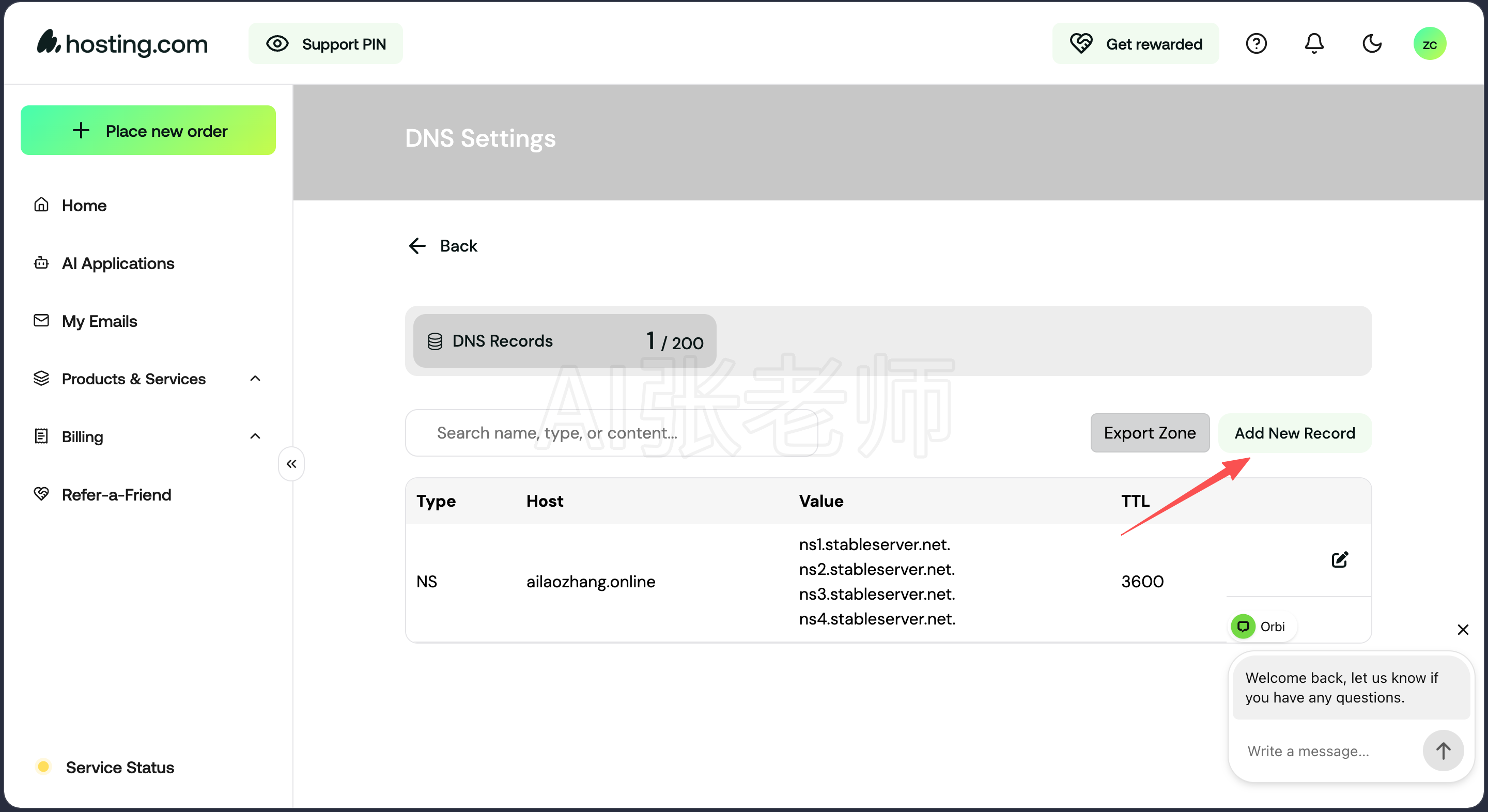
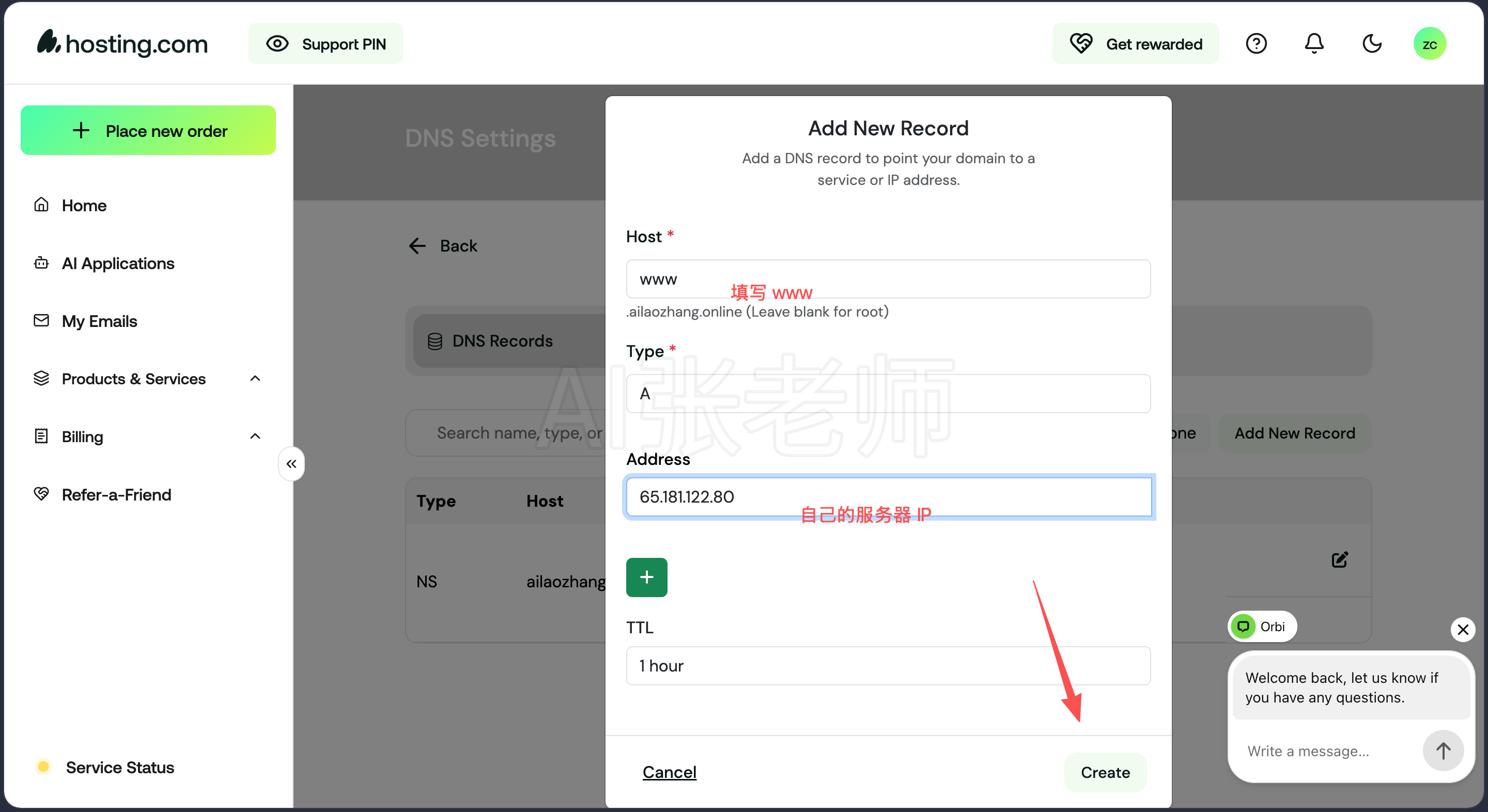
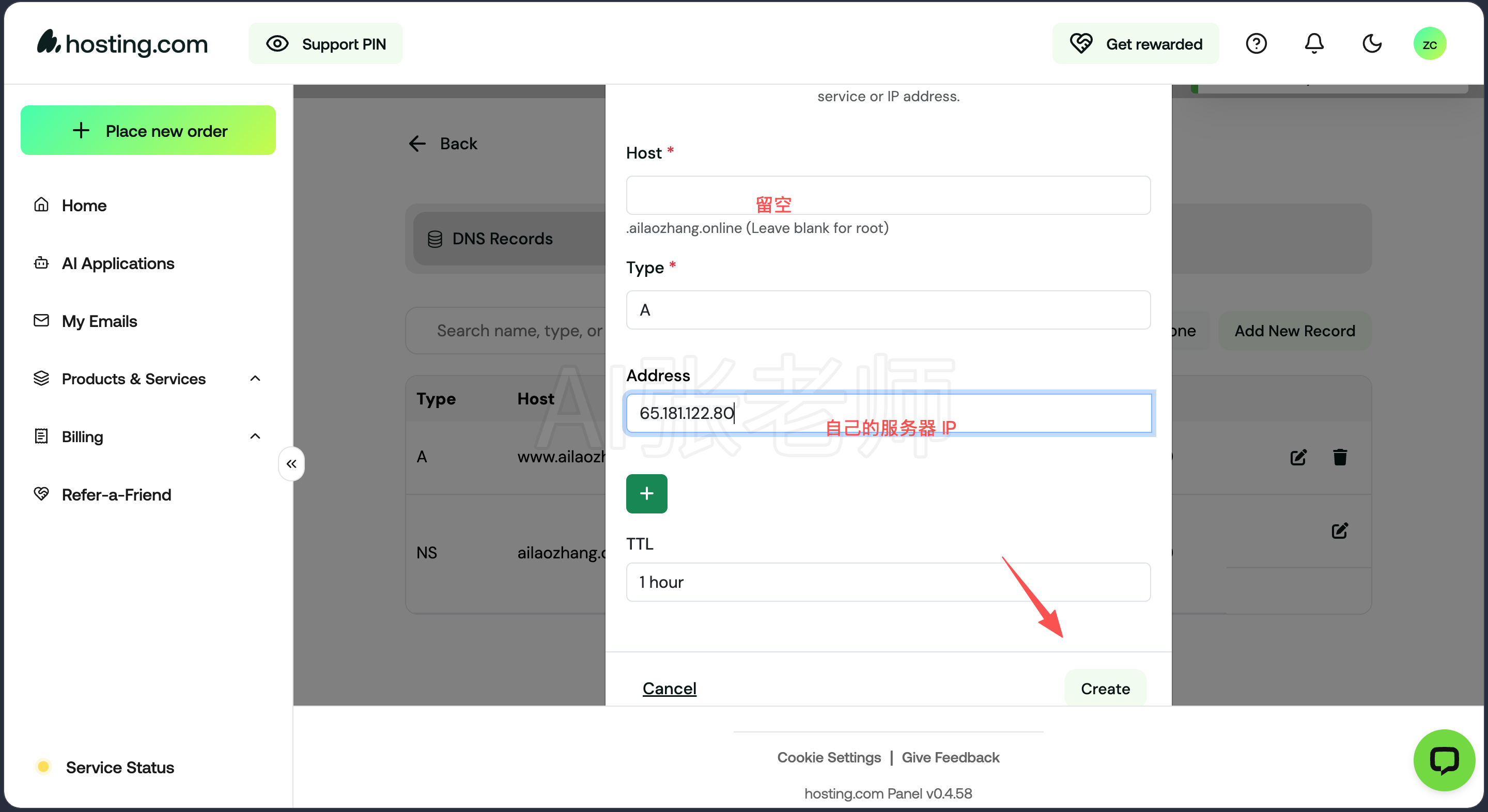
点击 Add New Record

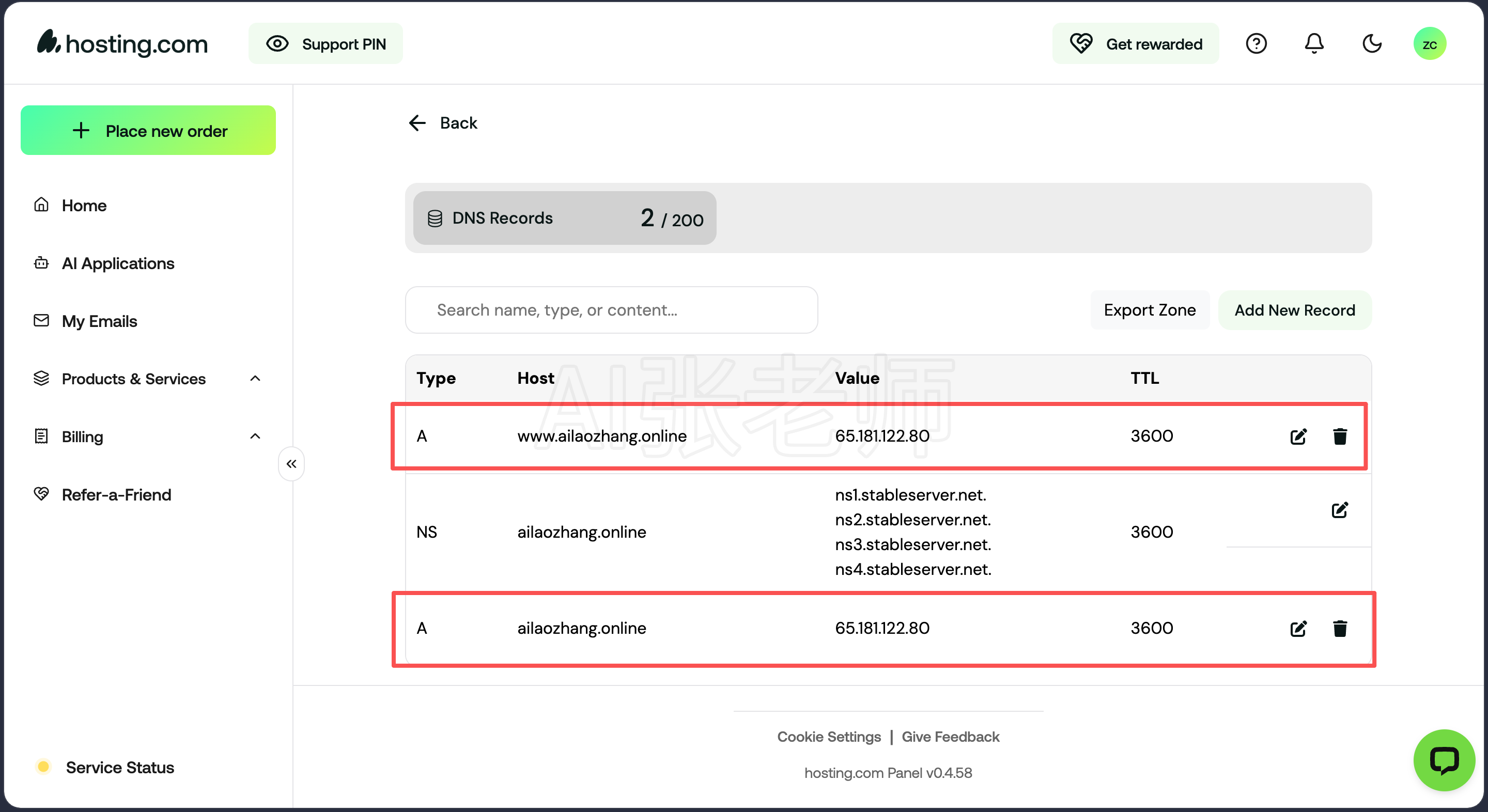
添加两条继续,如下


添加后如下

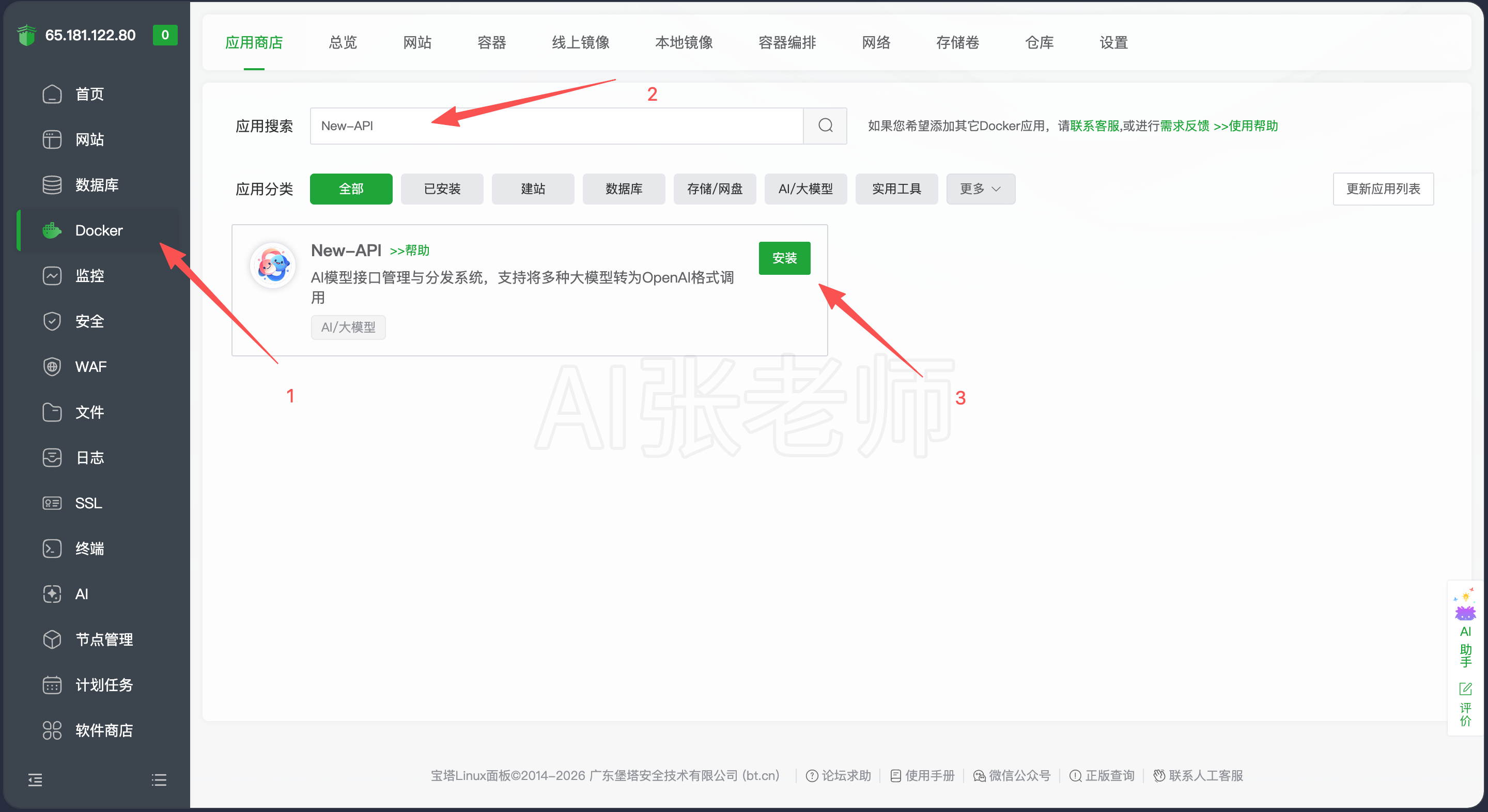
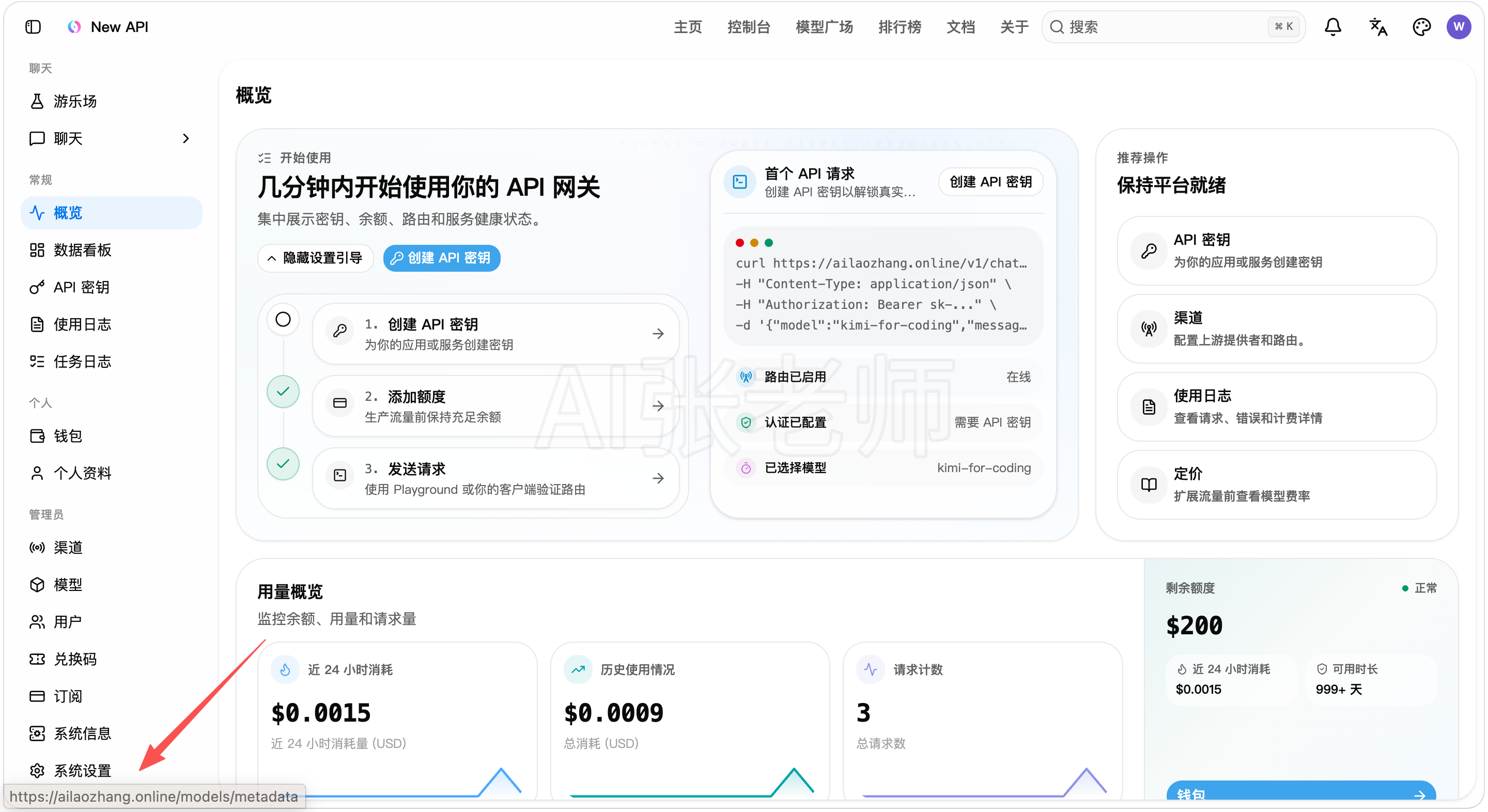
NEW-API是一个开源免费的 AI中转站管理系统,市面上大多数 AI 中转站都是用的这套系统,接下来我们看看如何安装。
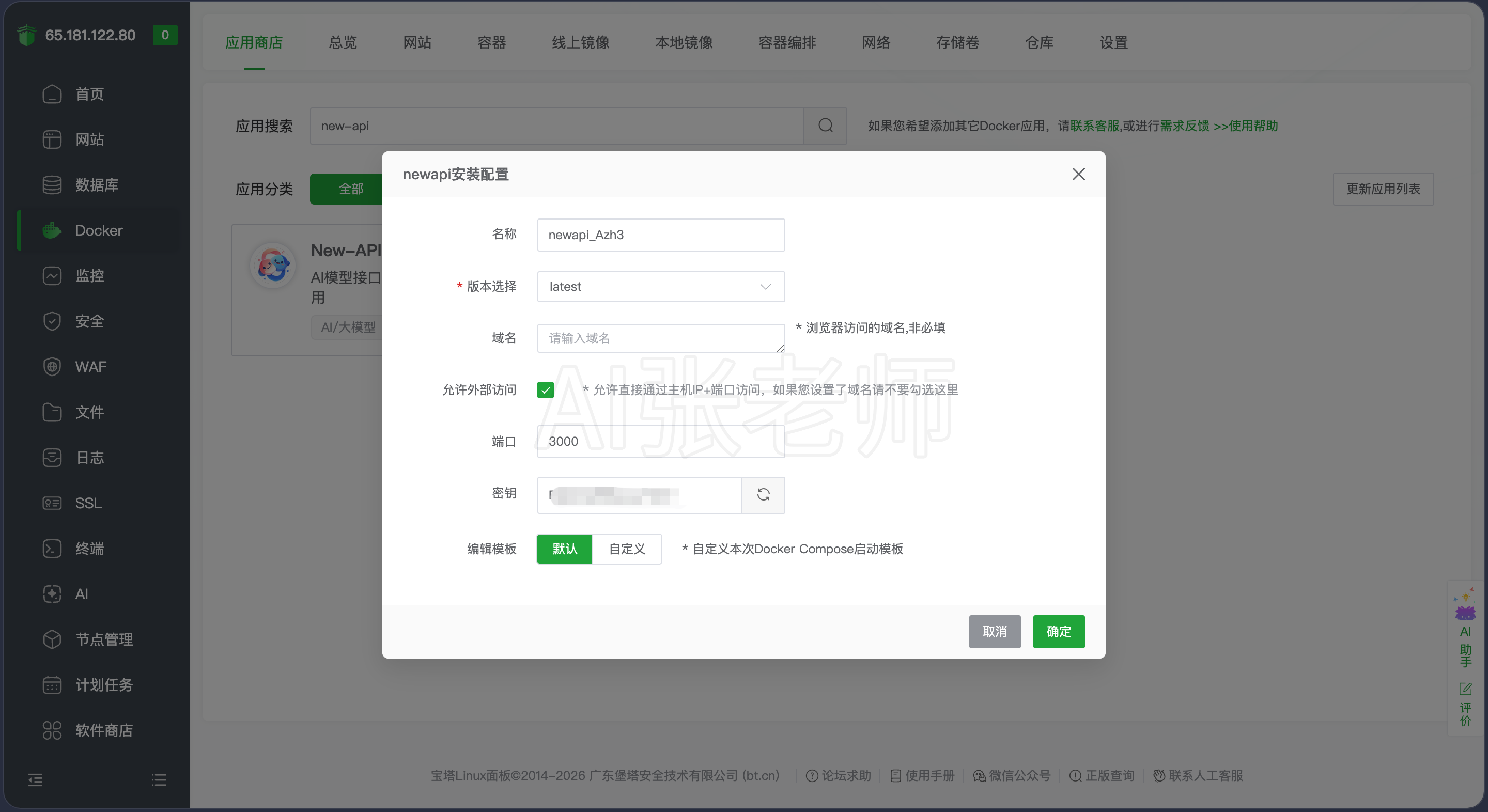
进入宝塔面板的 Docker 管理器搜索 NEW-API 点击安装

然后设置名称、保存密钥(自己记住)。

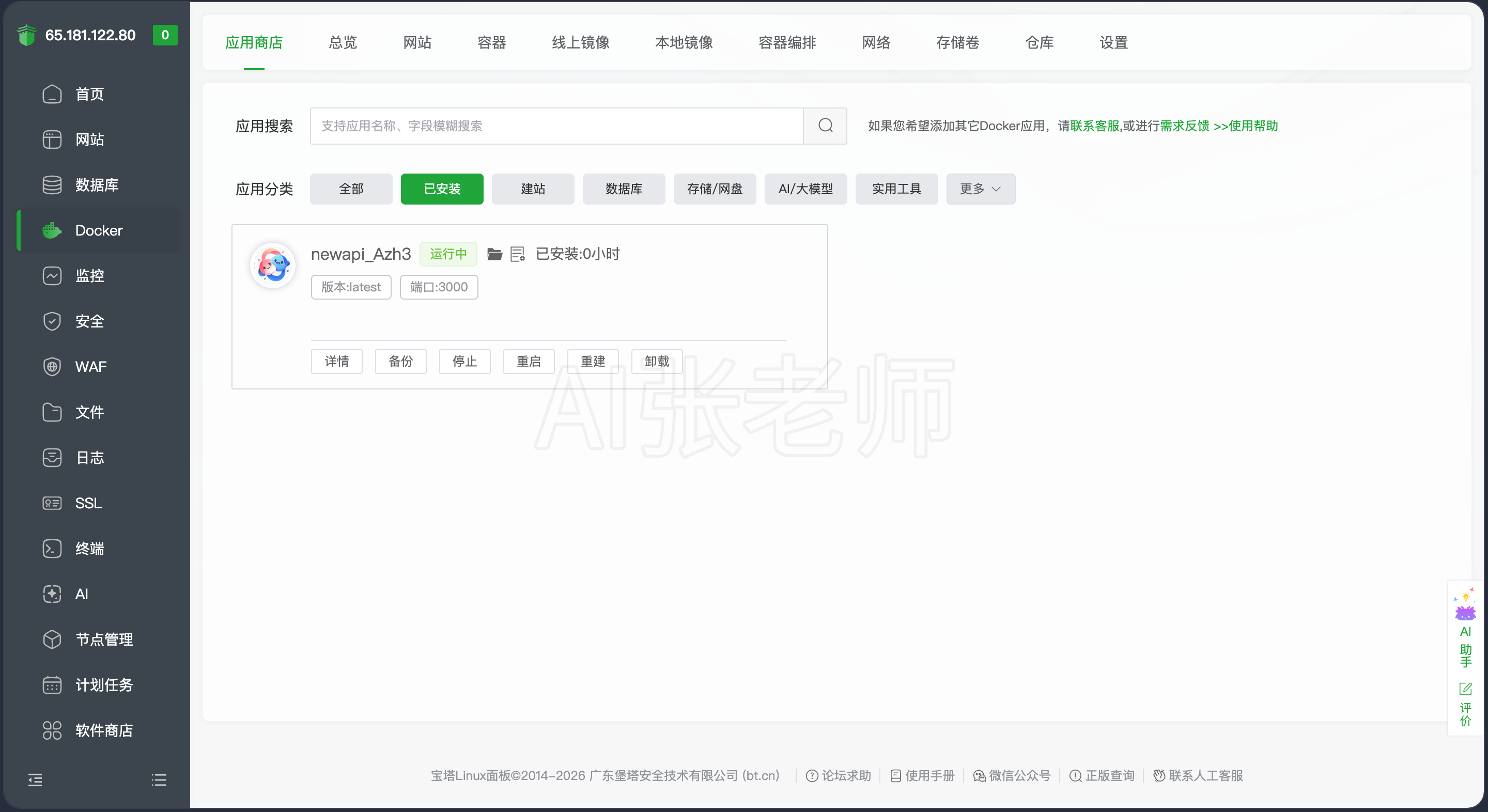
点击确认后等待安装成功

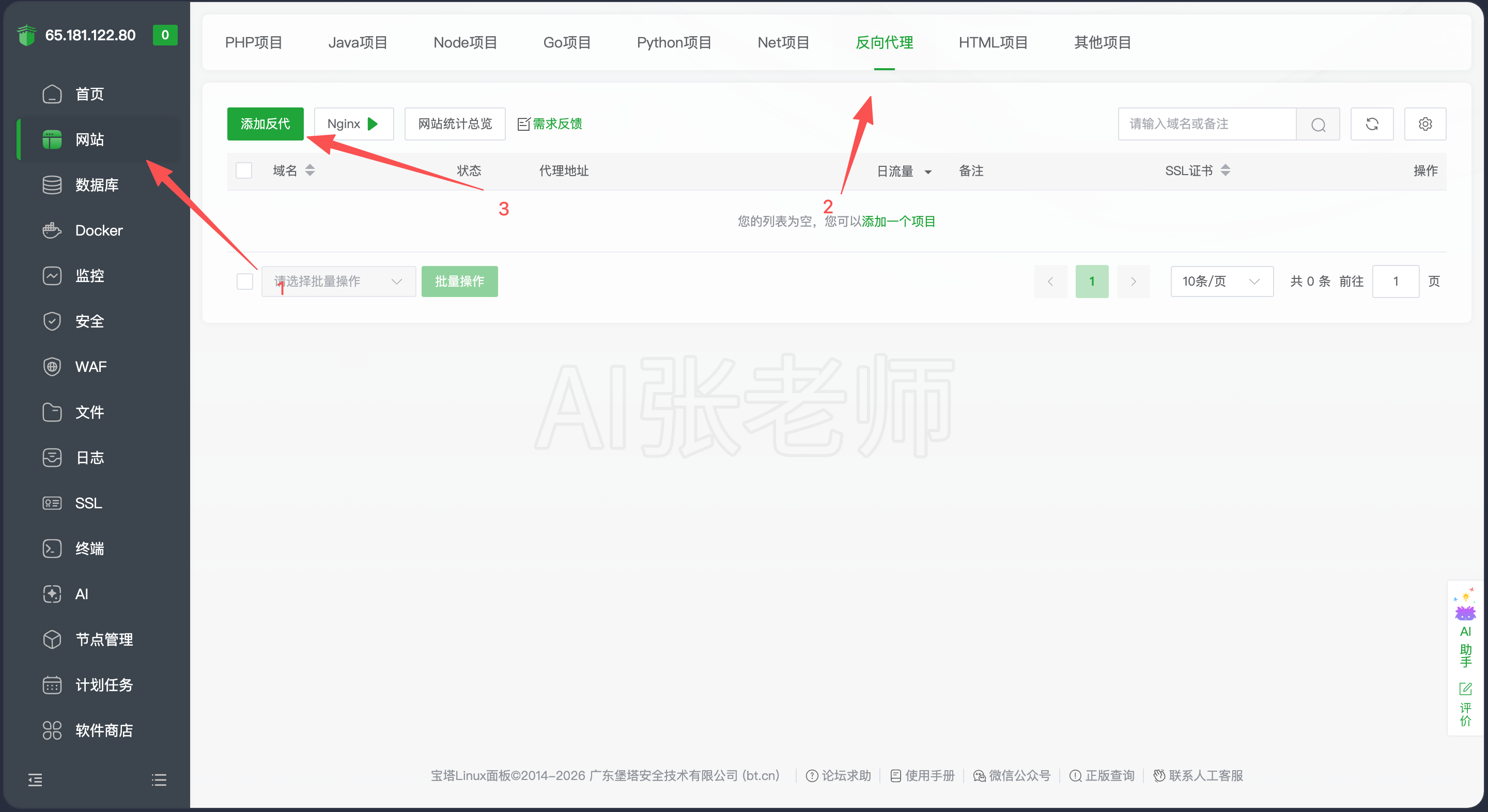
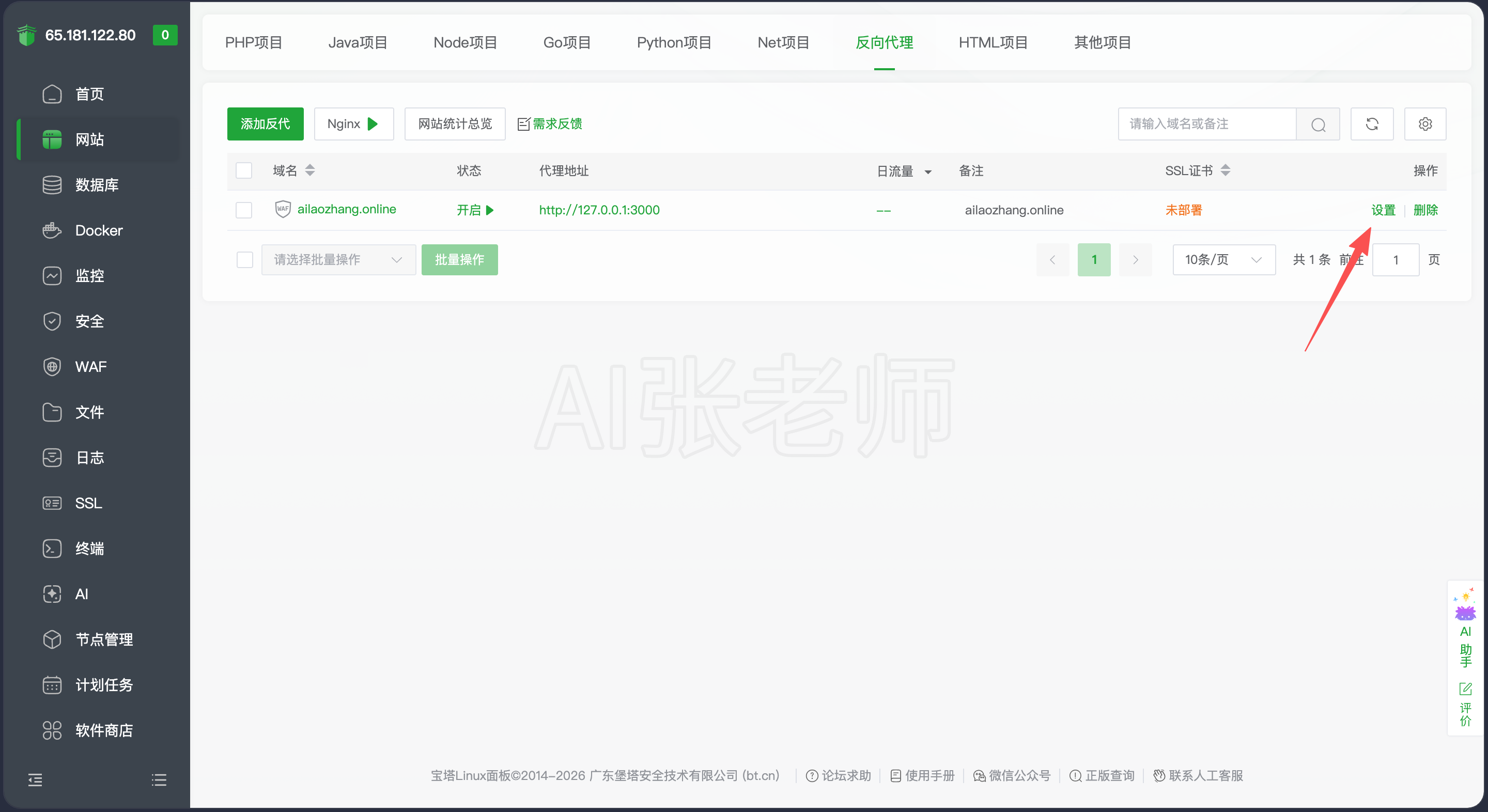
成功后添加一个返现代理网站

如下图:
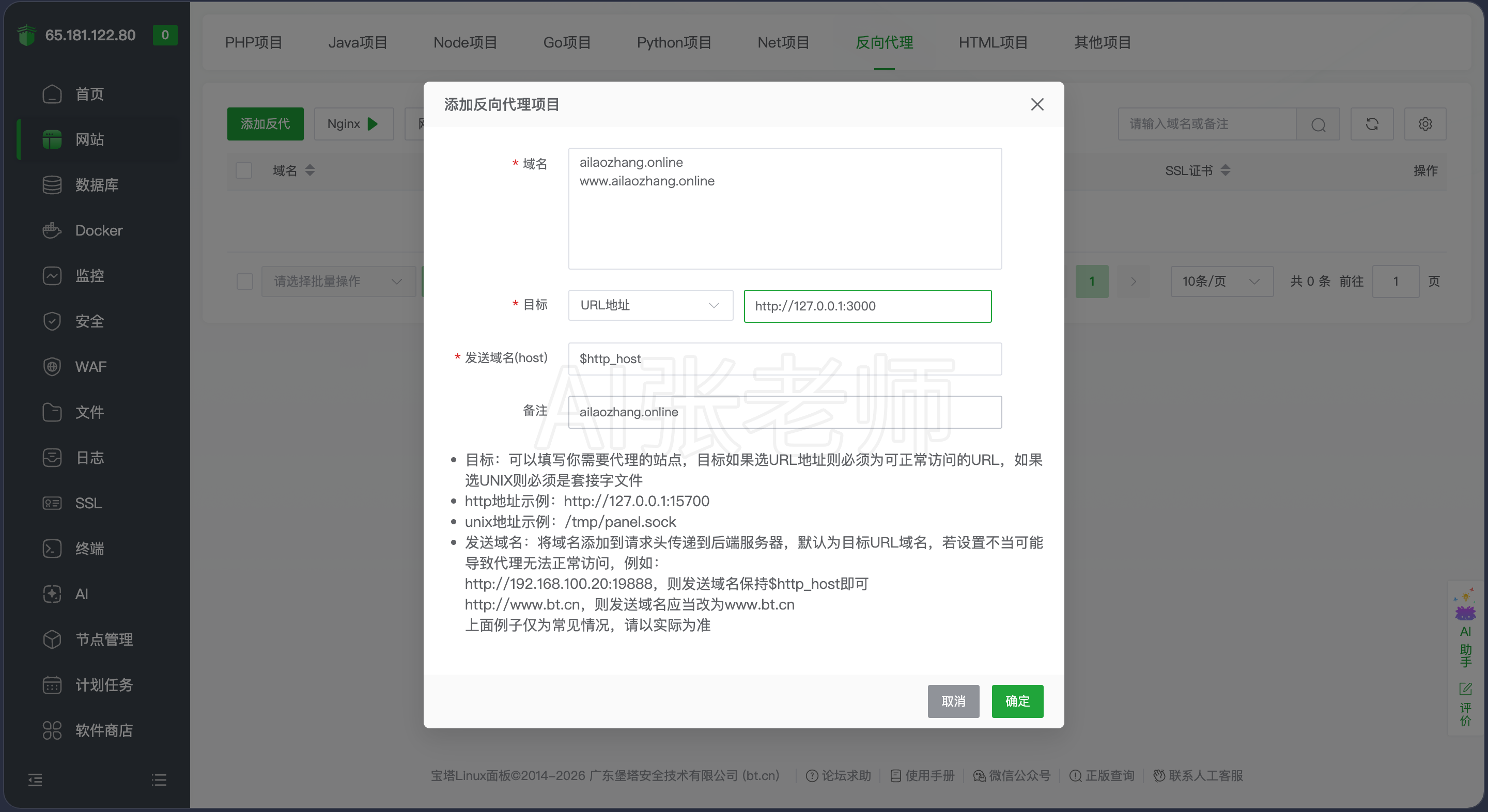
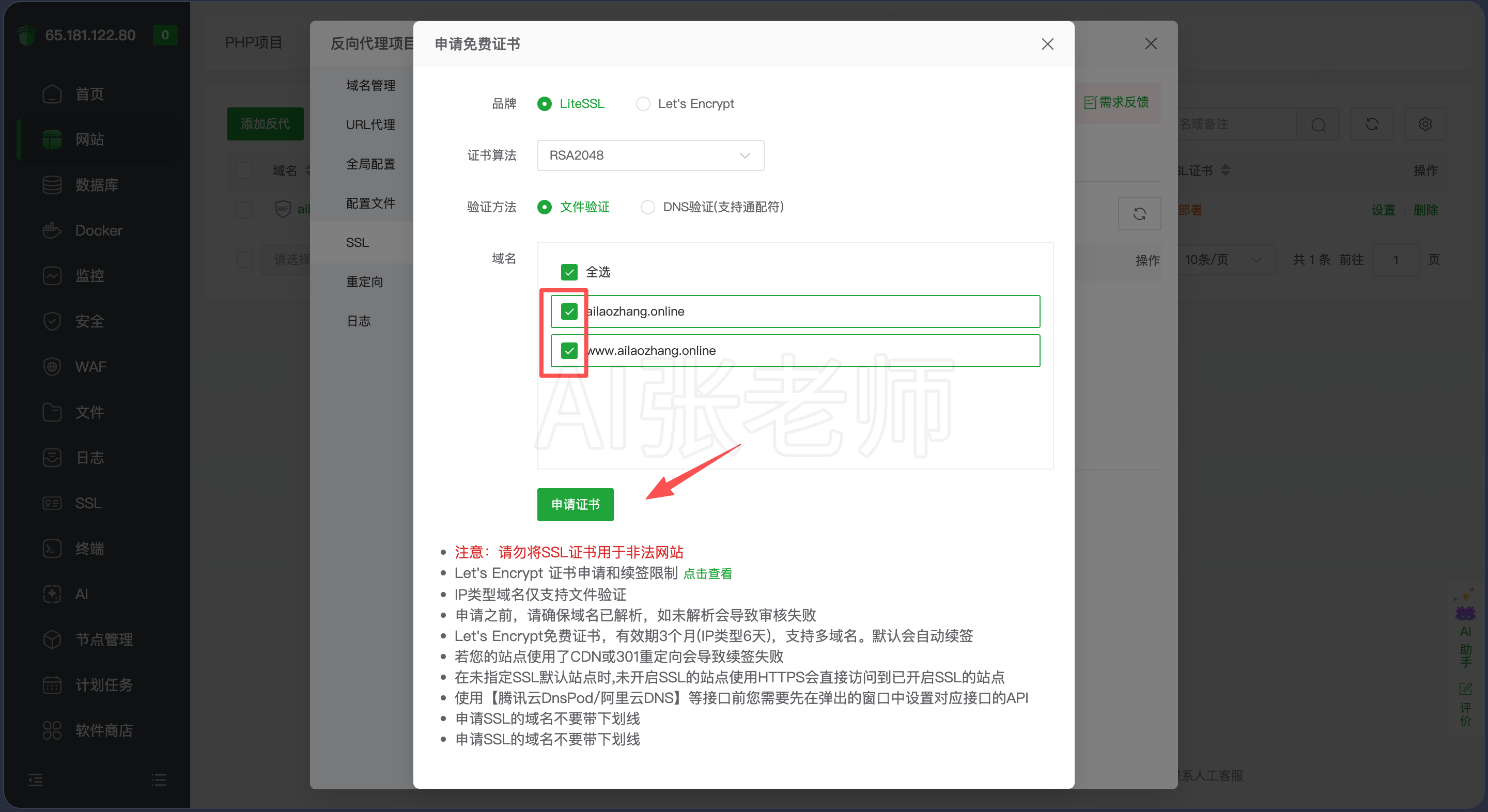
域名添加自己的域名 1 条不带 www 一条带 www,例如 ailaozhang.online和www.ailaozhang.online 填写自己的域名
目标按图直接填写 http://127.0.0.1:3000
然后确认保存即可

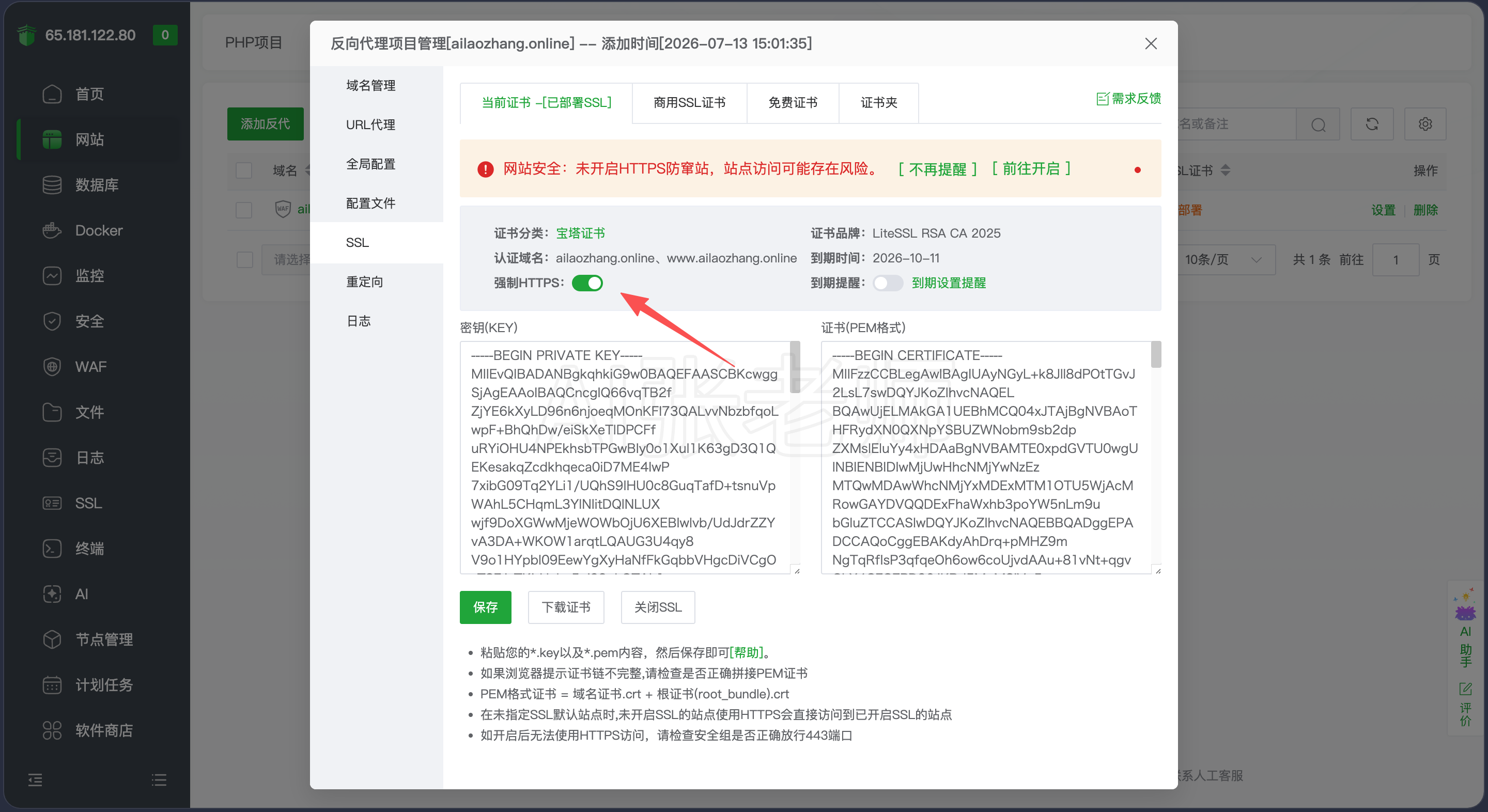
确定后可以看到已添加的记录,点击设置

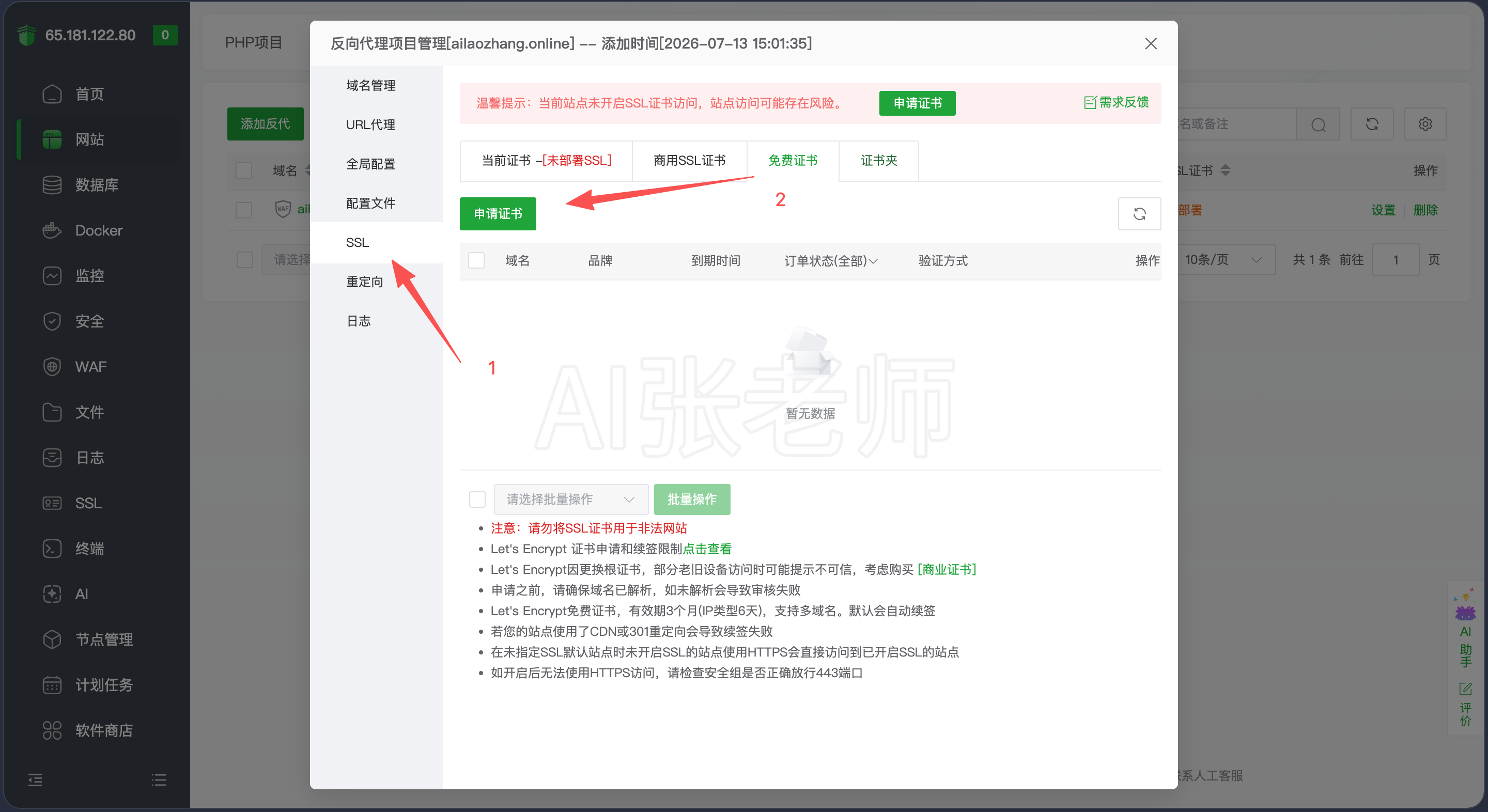
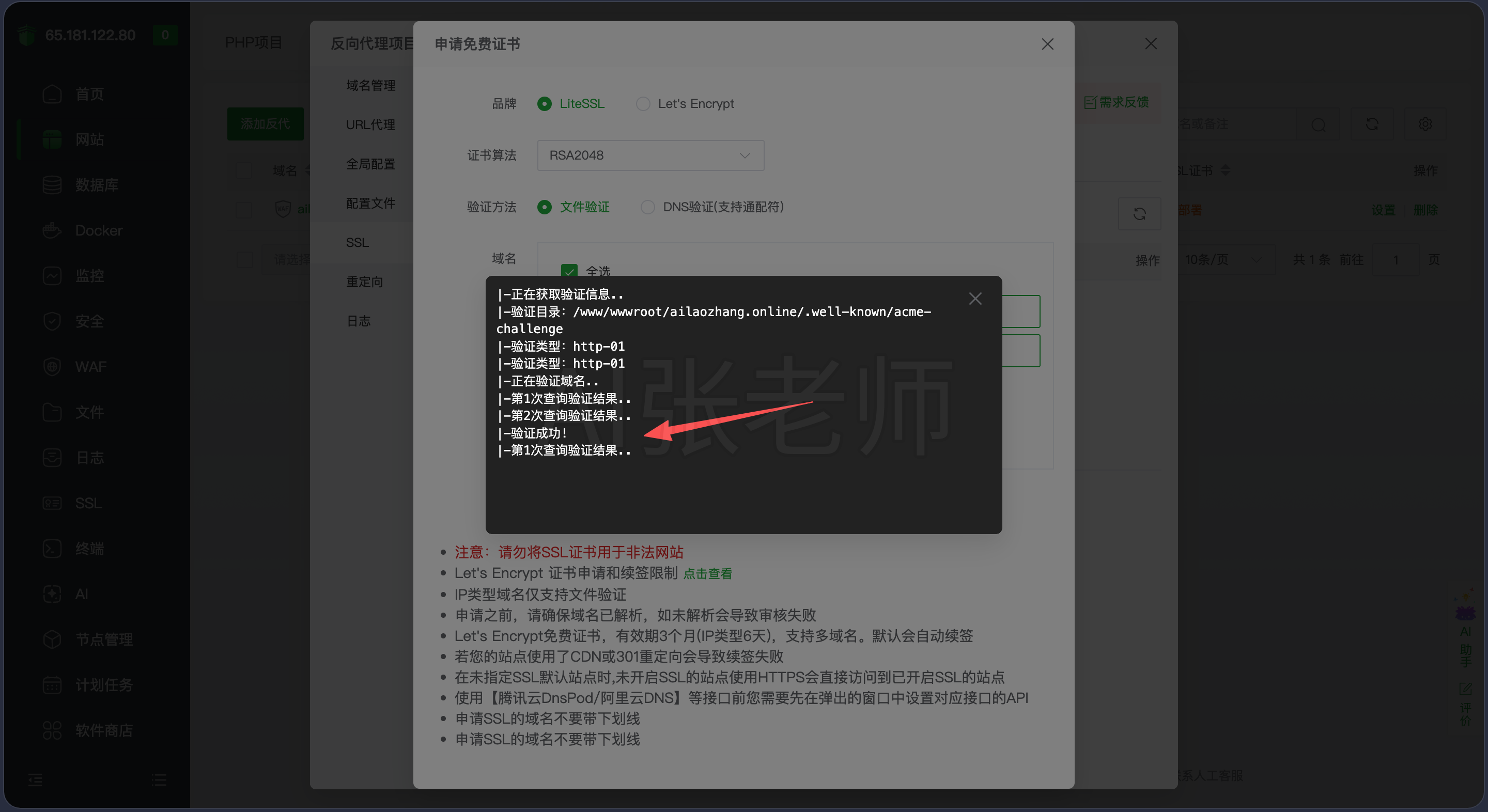
如下申请 ssl 证书(域名不解析无法申请)


申请成功后开启强制 HTTPS

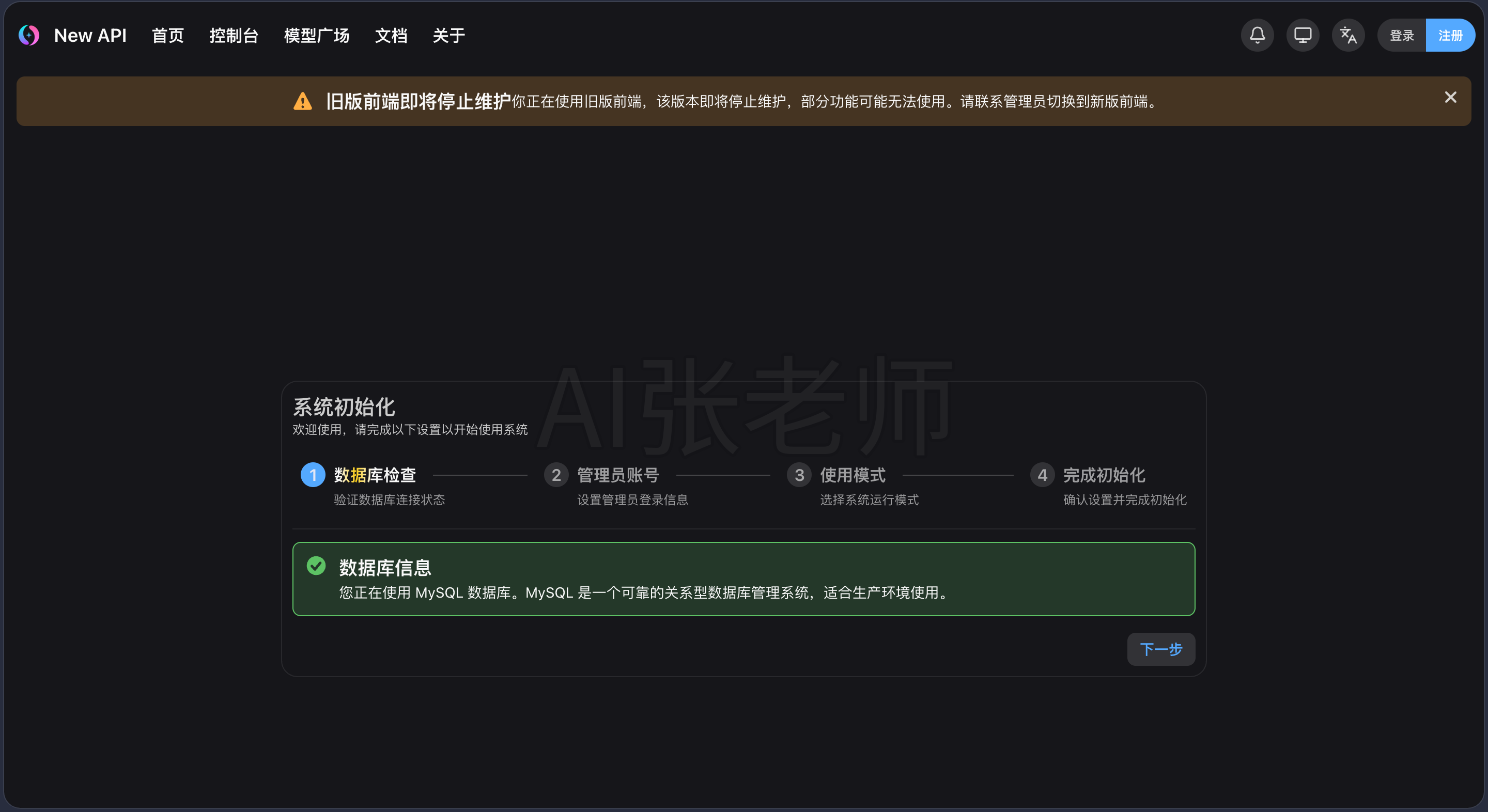
现在在浏览器访问自己的域名看下(首次访问会有点卡)

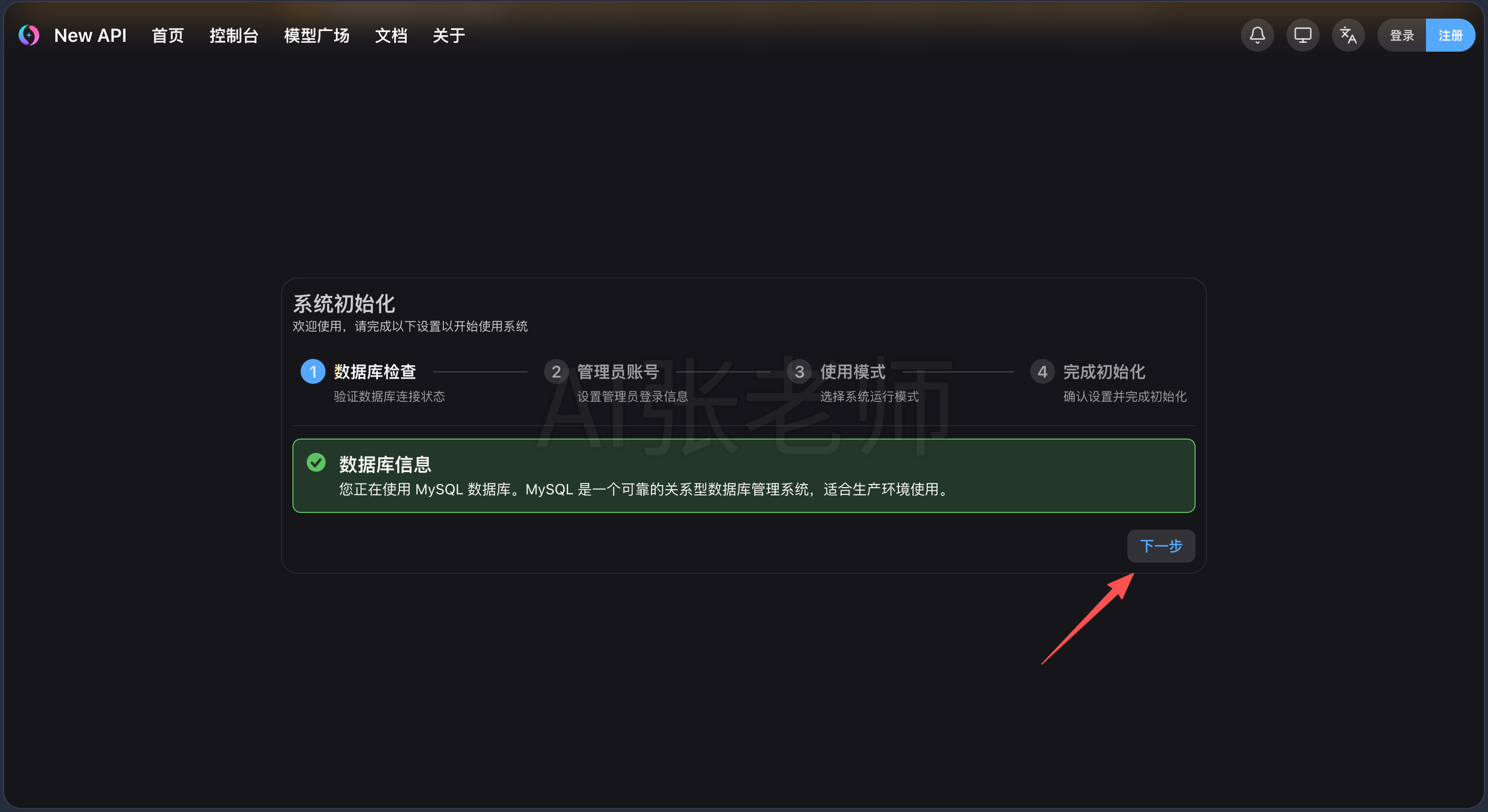
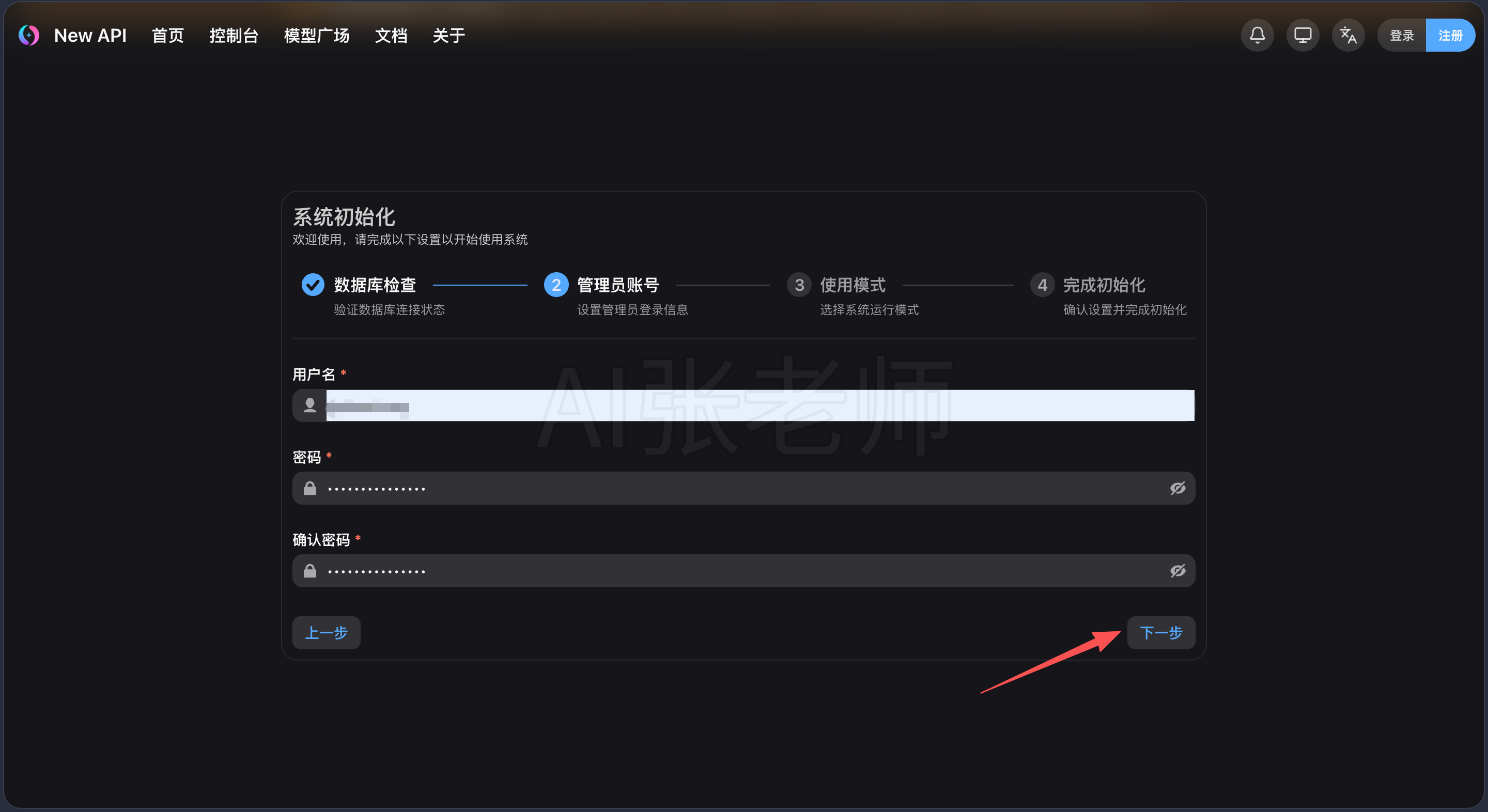
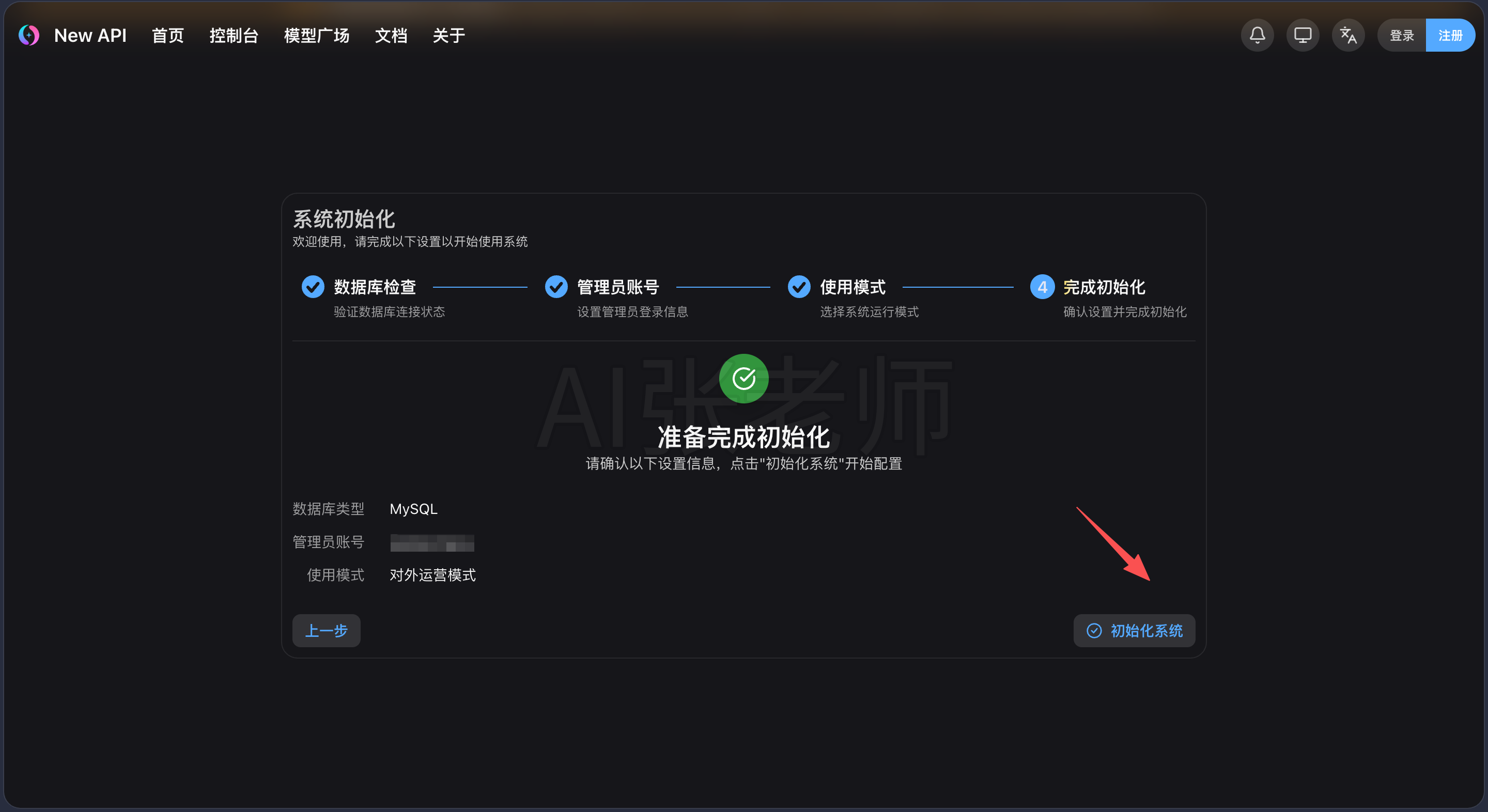
点击下一步设置管理员信息


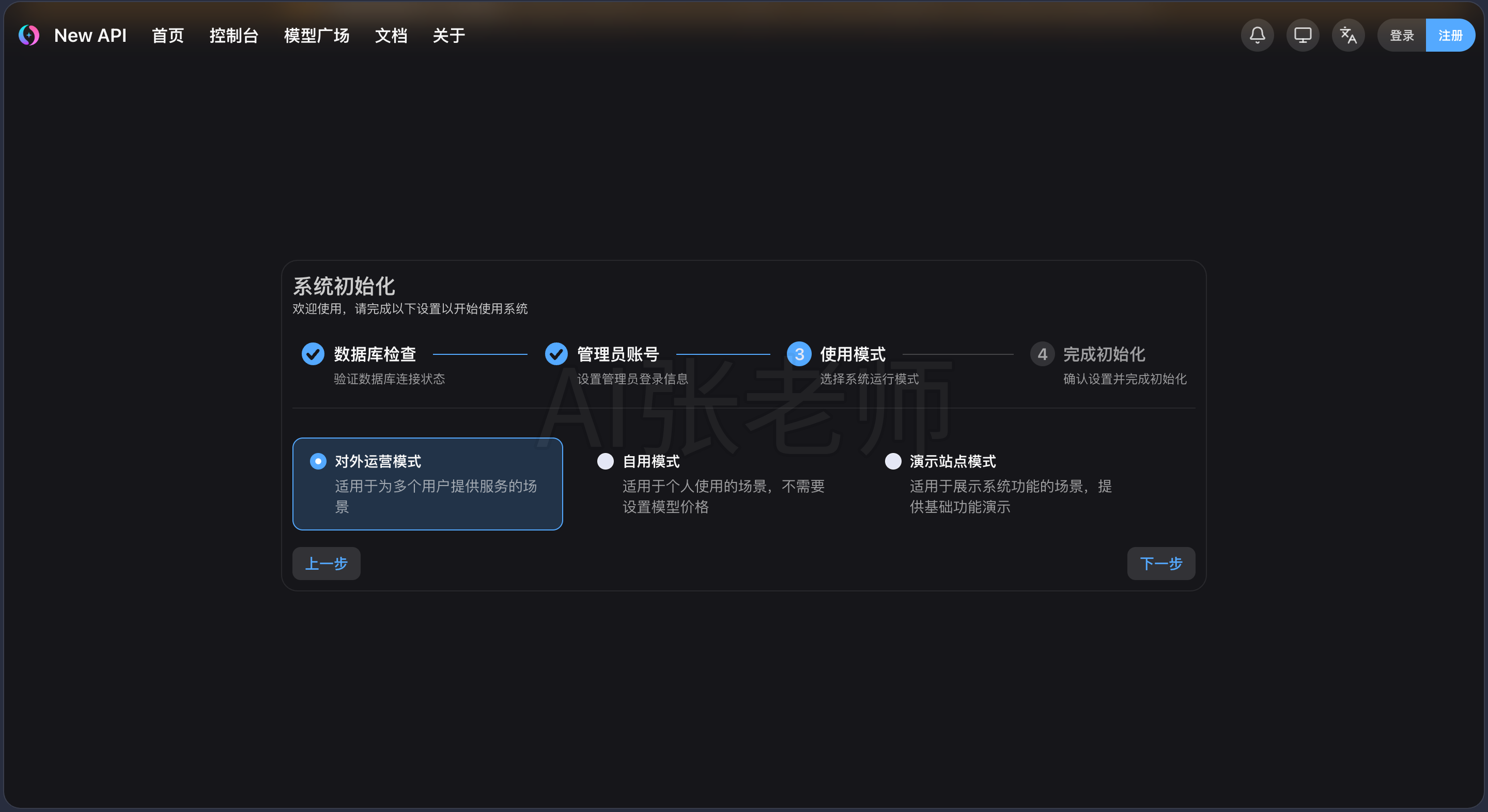
选择模式然后点击下一步

点击初始化系统完成安装

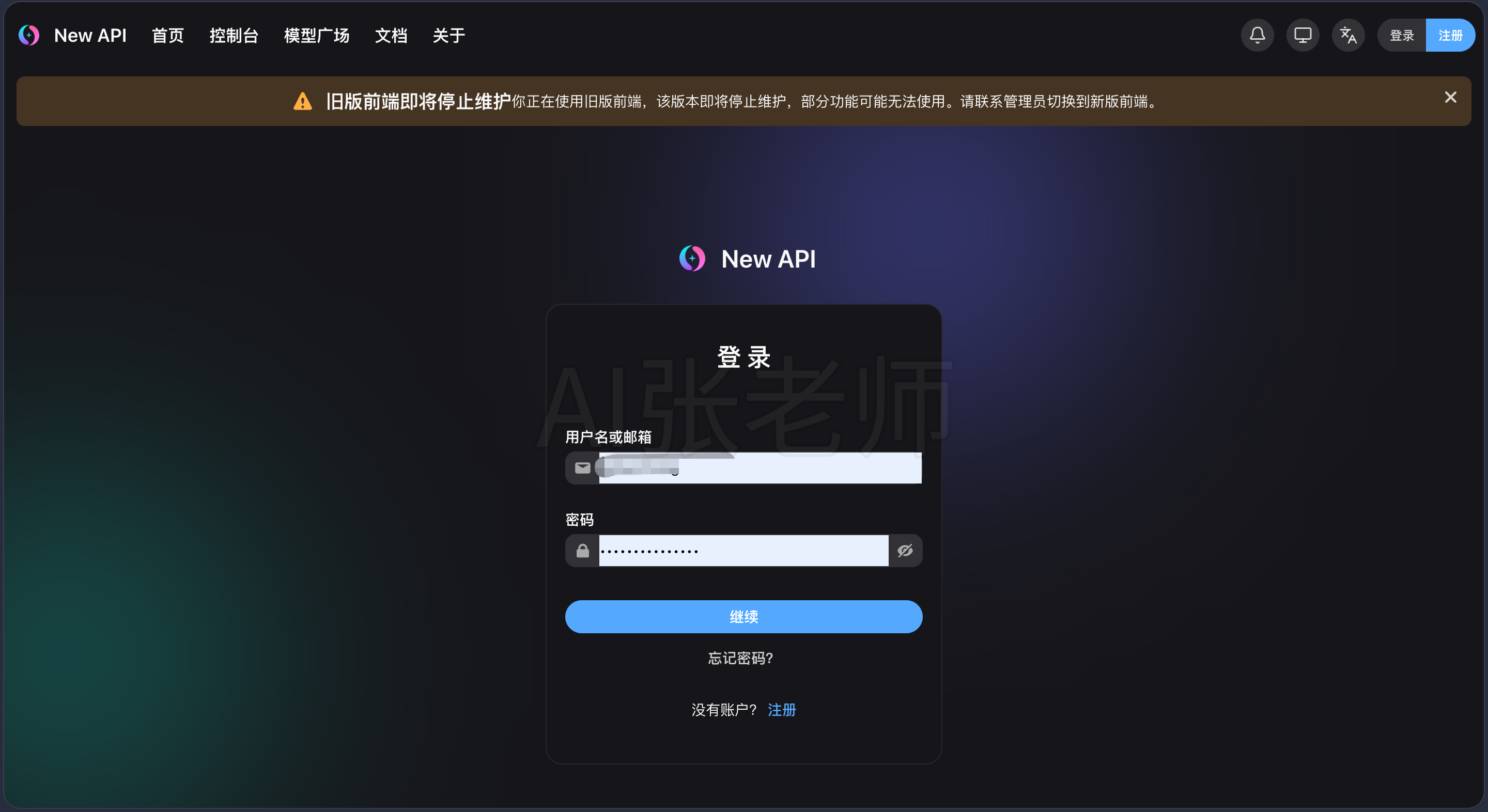
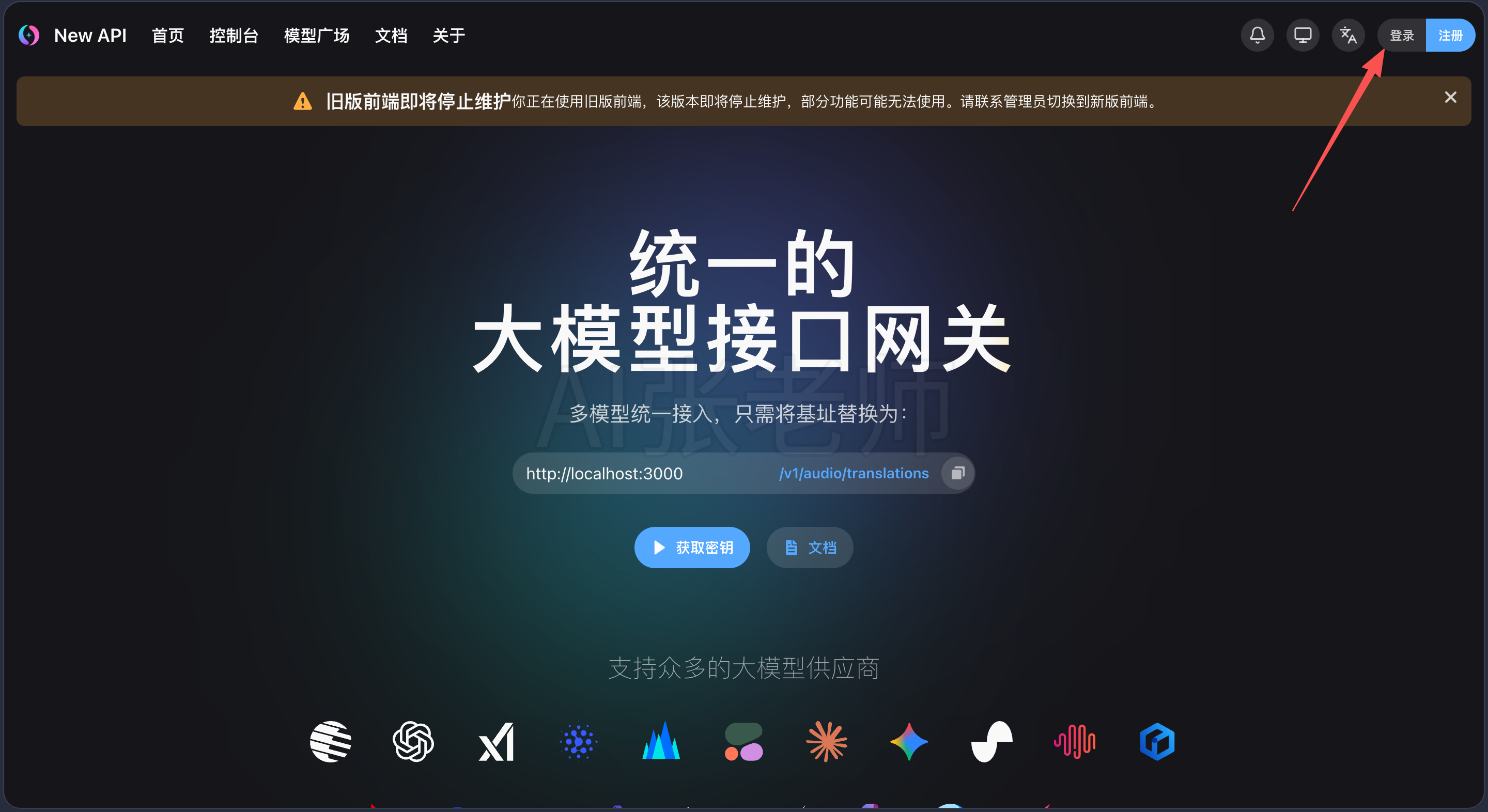
然后登录查看


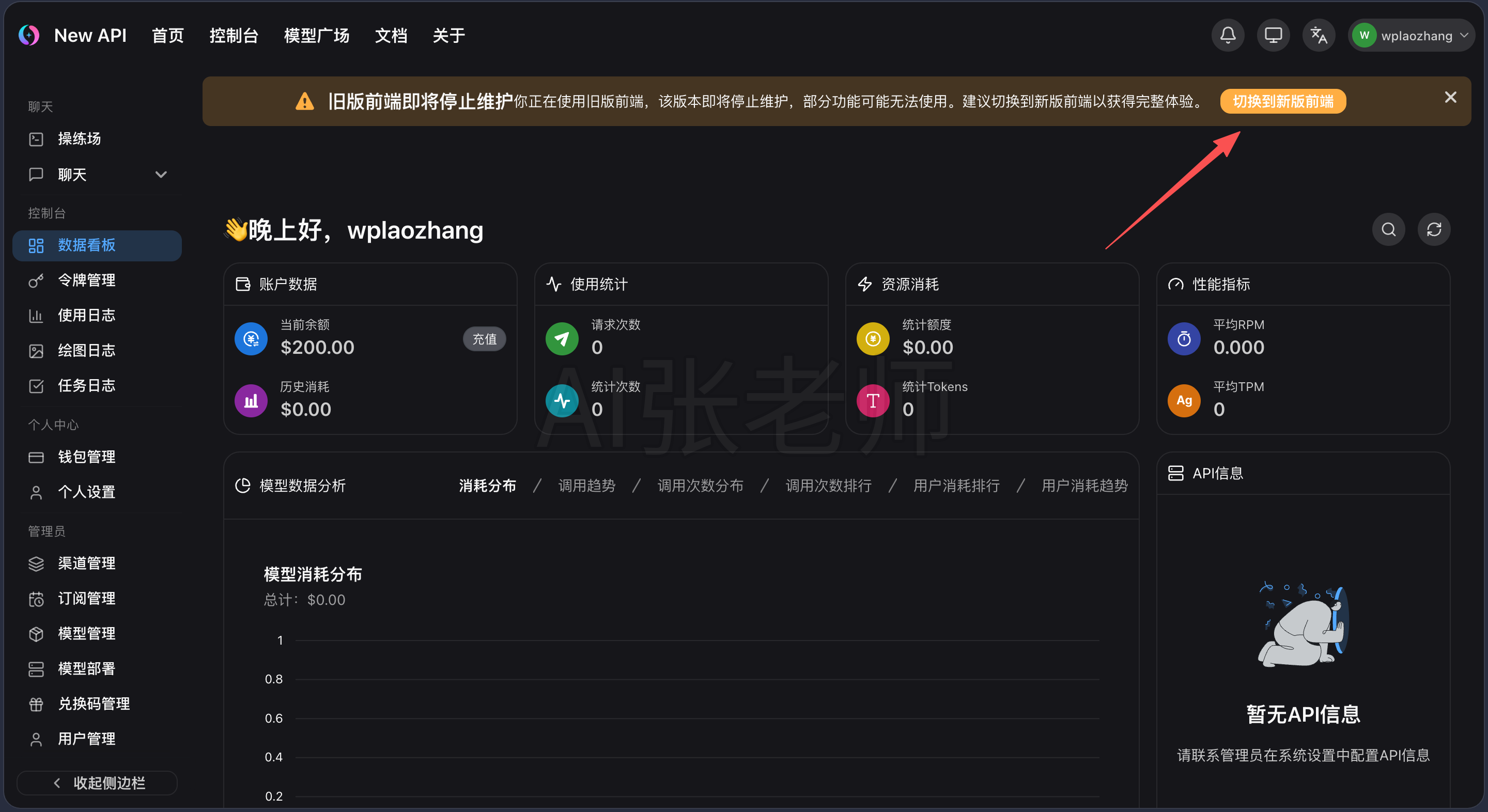
登录后关闭旧版 UI

新版 UI

现在我们已经有一套 AI大模型中转站的运营系统了,后面老张演示如何接入 AI 大模型
现在我们已经有 AI大模型聚合站 的业务管理系统了,但是还无法对外提供服务,因为我们没有接入大模型API,接下来我将演示如何接入阿里云和 KIMI 的大模型。
接入阿里云大模型
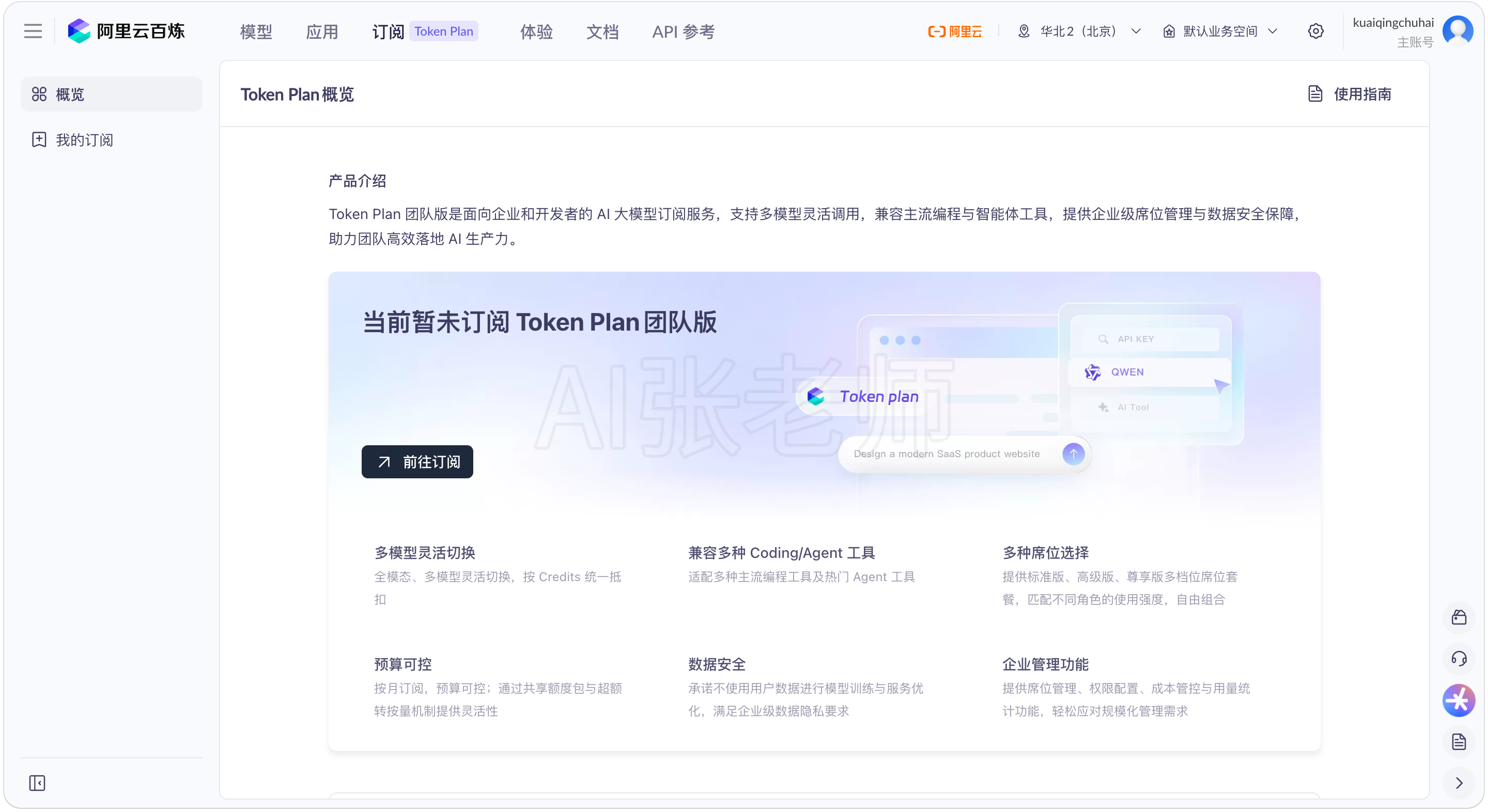
本次接入的是阿里云百炼平台的大模型,因为其提供了很多免费的额度
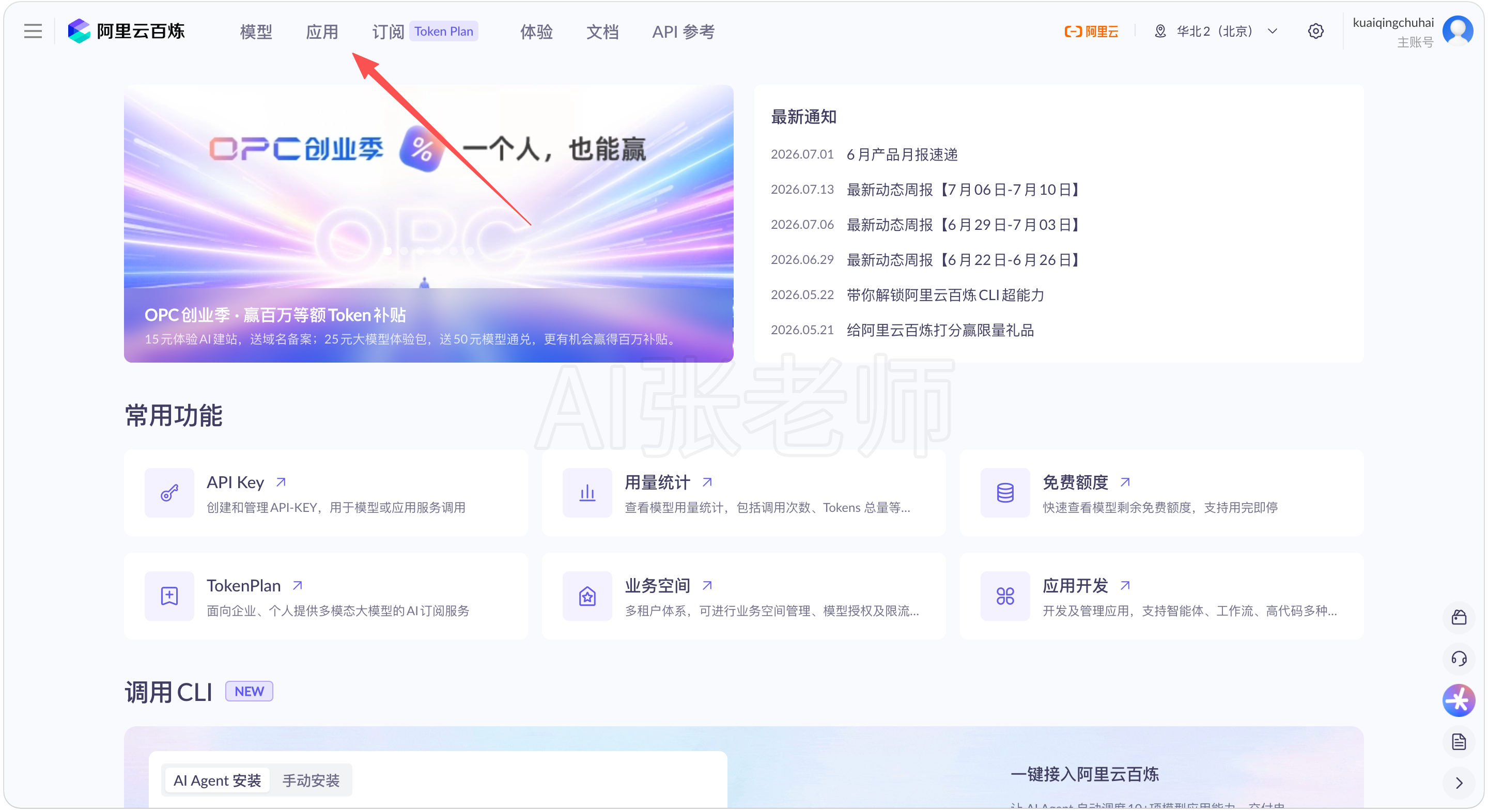
访问阿里云百炼 https://bailian.console.aliyun.com/cn-beijing/
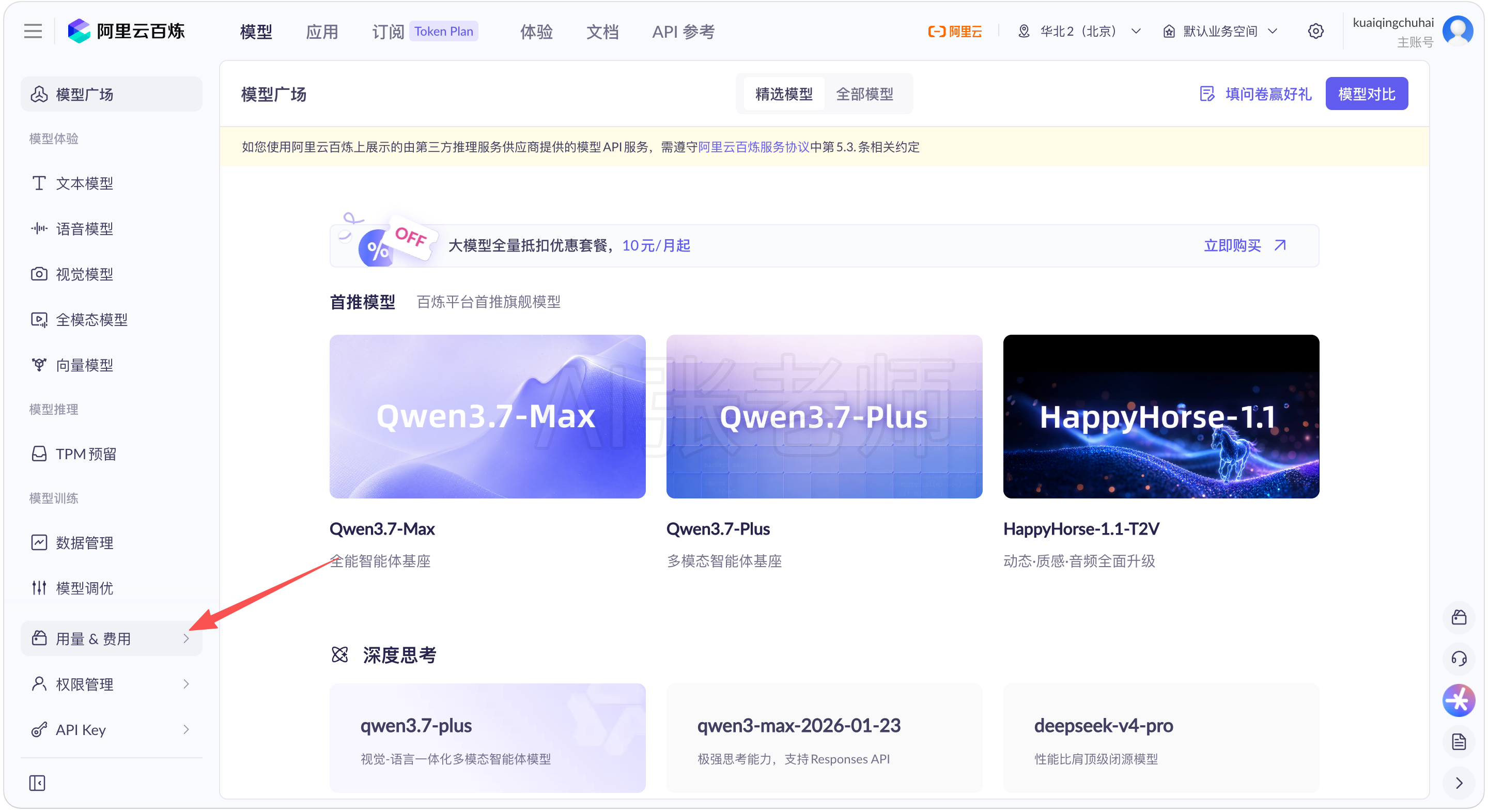
登录后访问模型页面

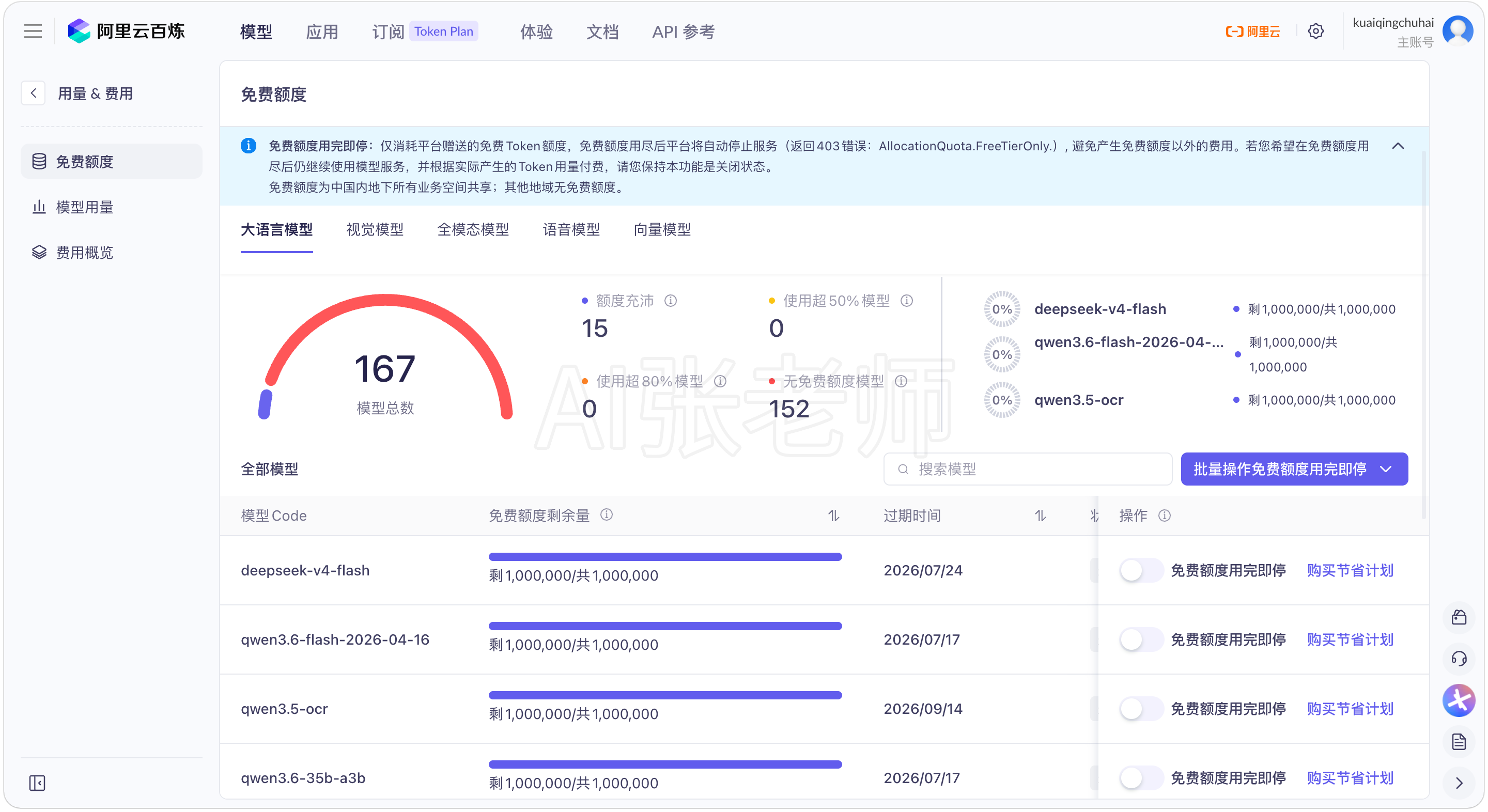
然后点击 用量&费用 页面

可以看到很多免费额度

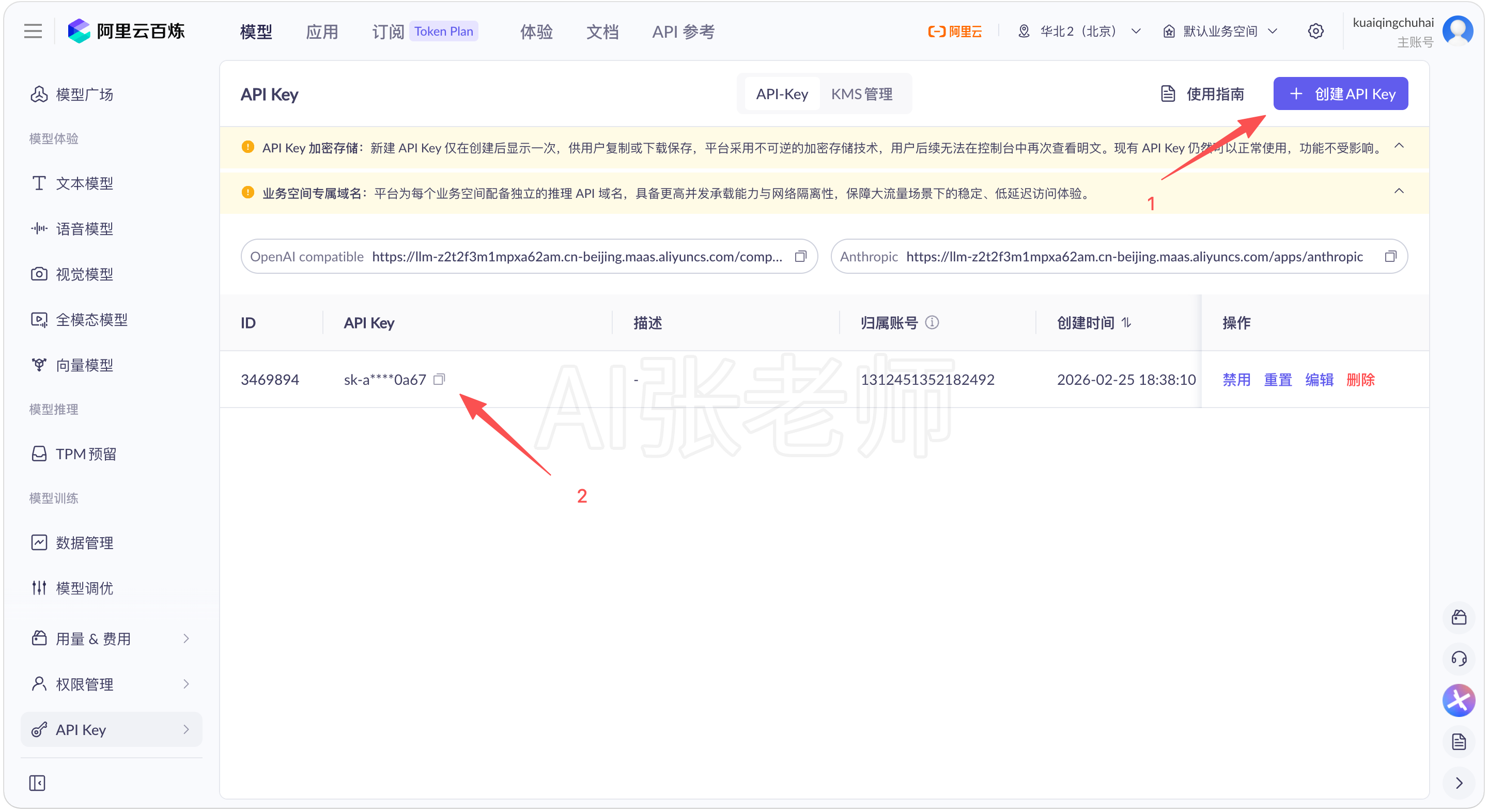
接下来我们返回,获取一个 API key

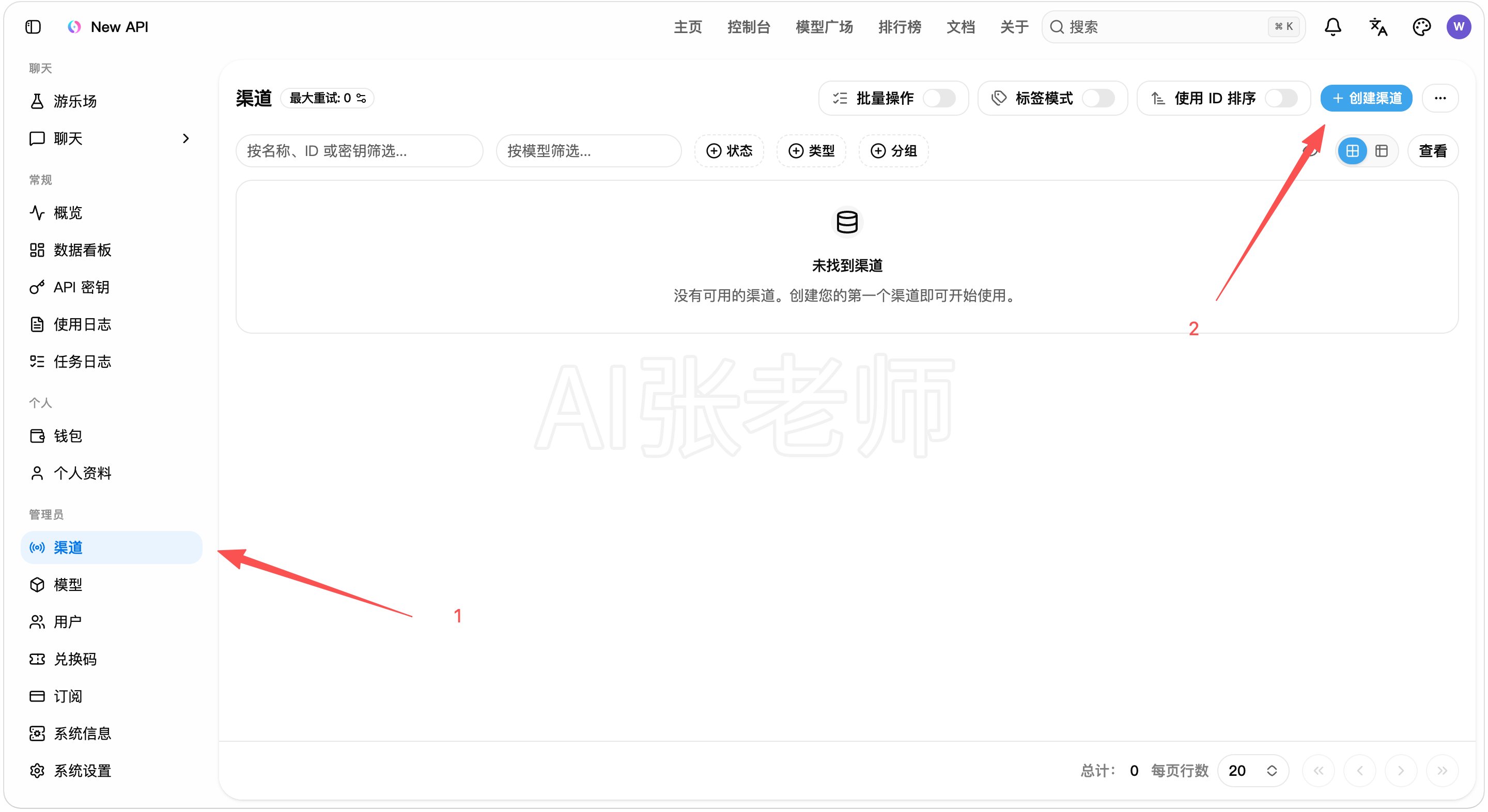
现在我们打开聚合站的大模型渠道设置页面,创建一个渠道

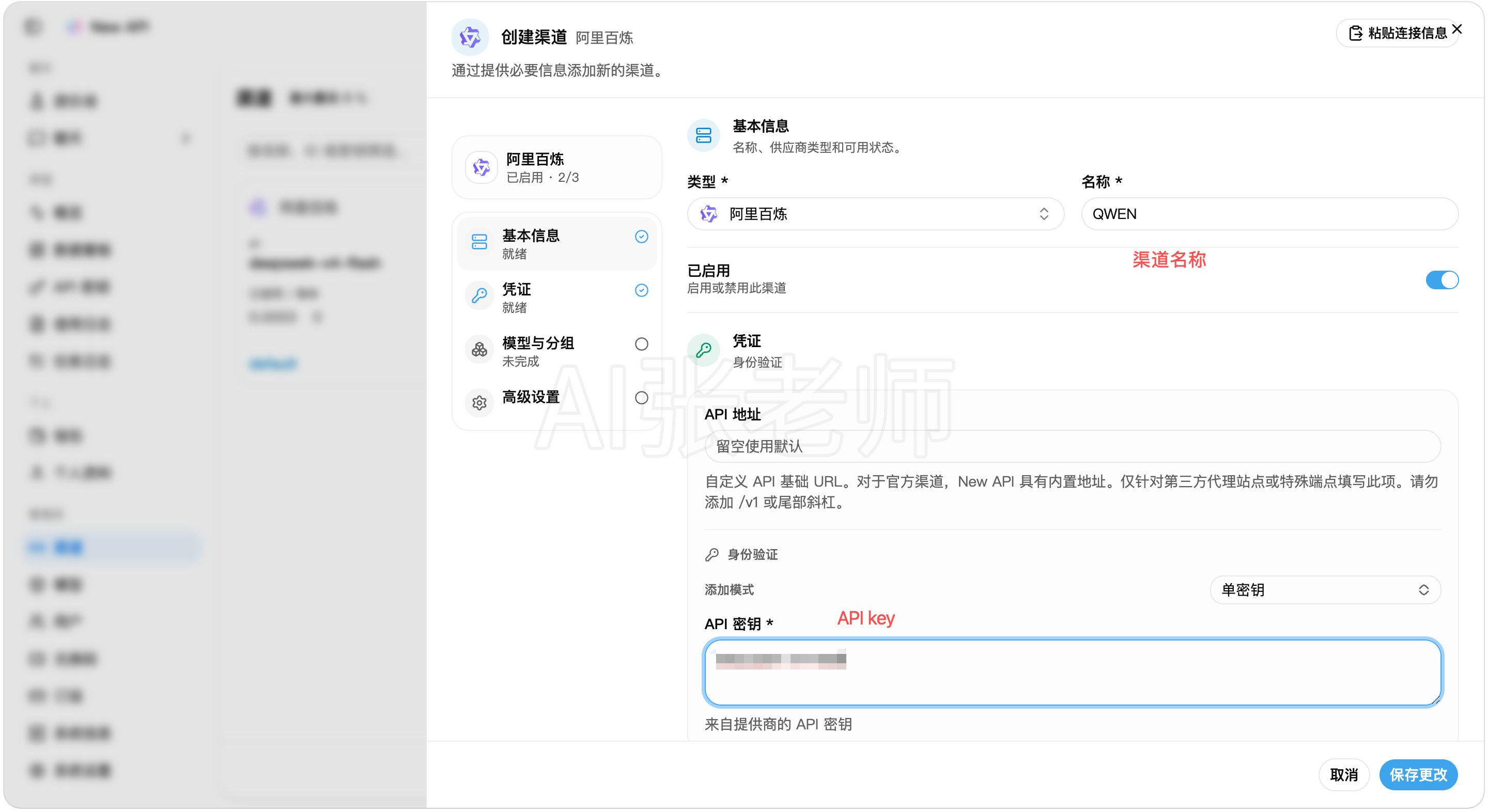
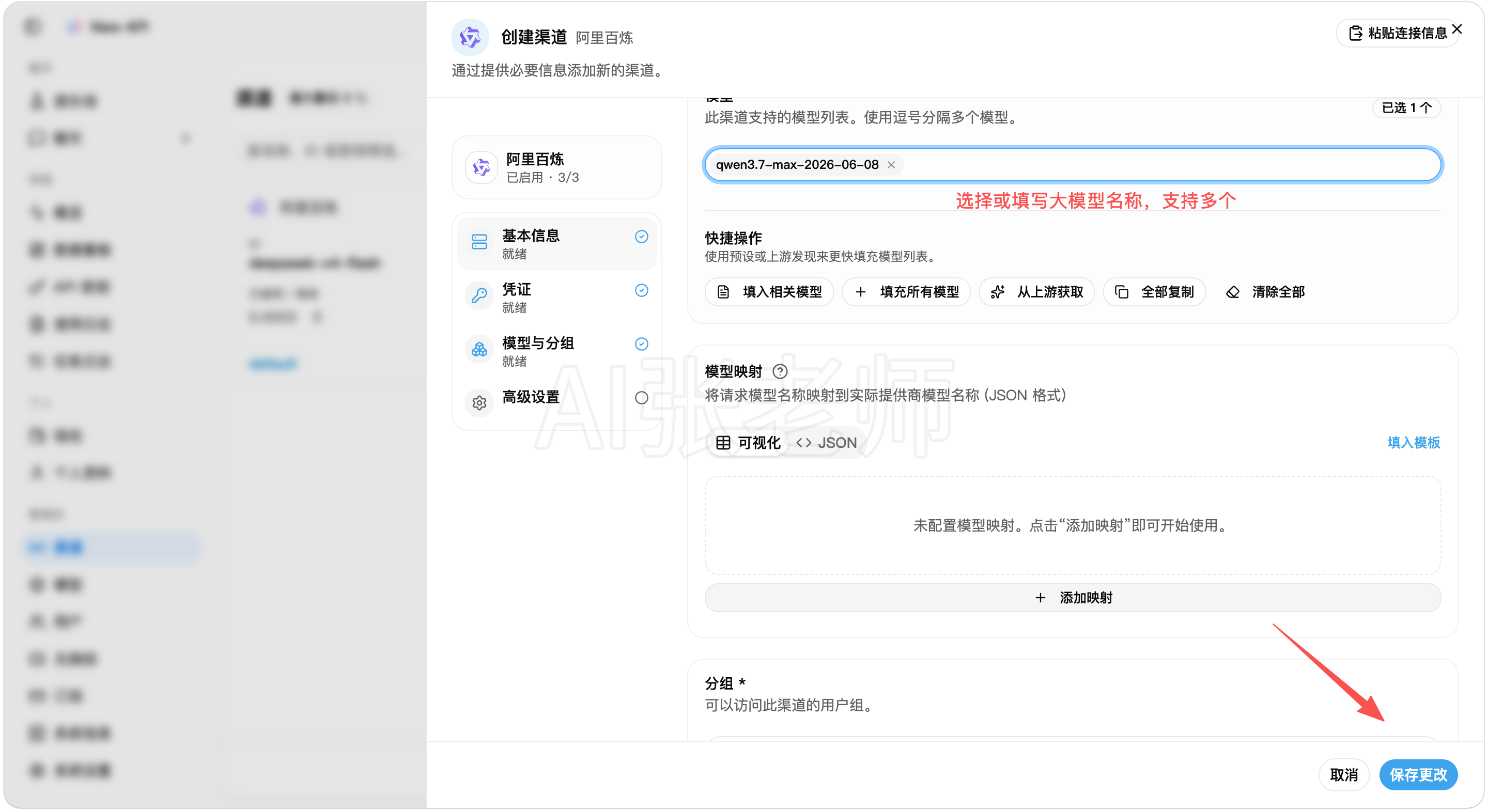
然后选择模型类型、名称(可以先选百炼有免费额度的模型)、复制刚在百炼创建的API key、选择模型最后保存更改


以上我们添加了一个渠道,并设置了渠道支持的大模型
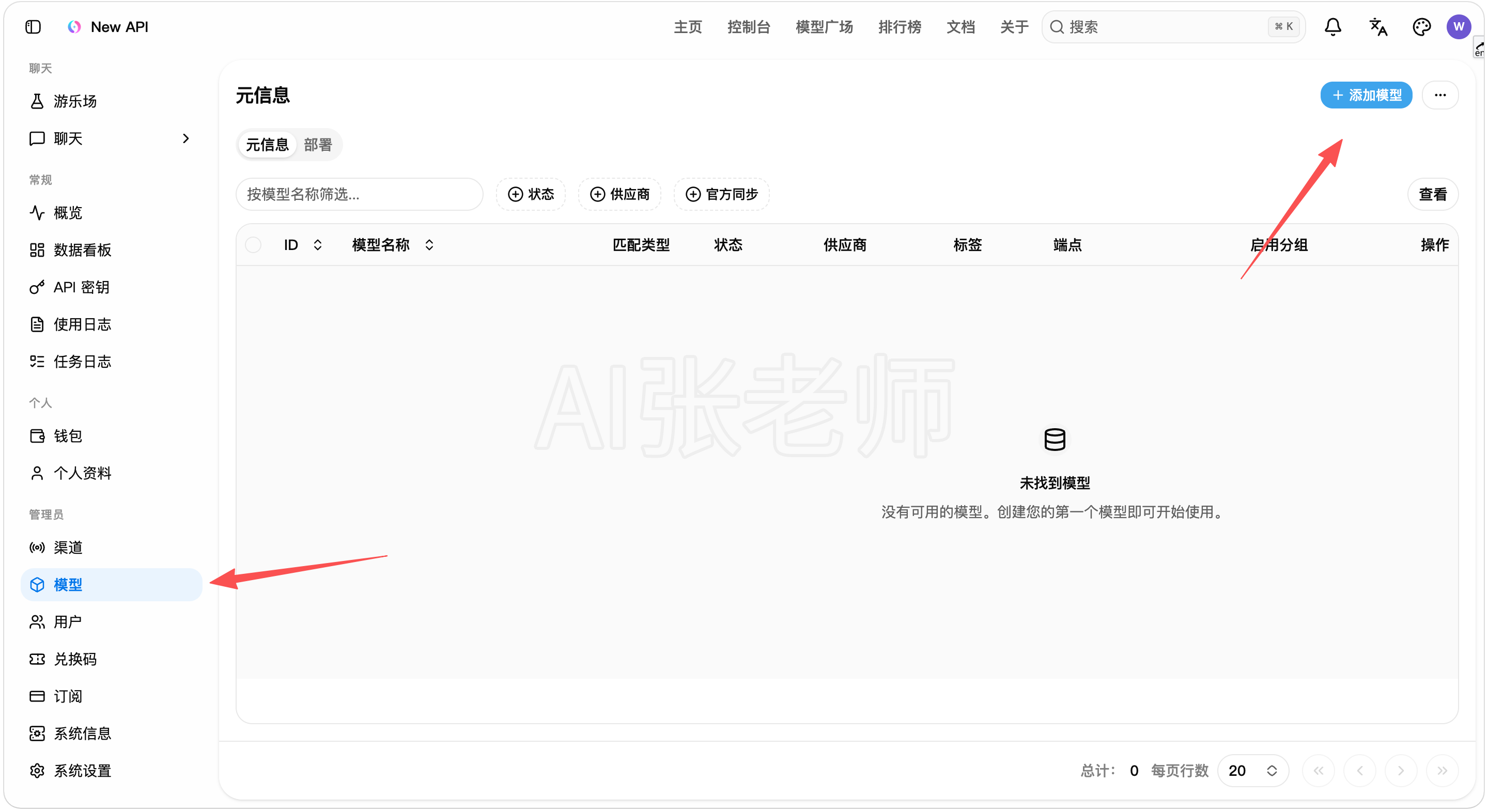
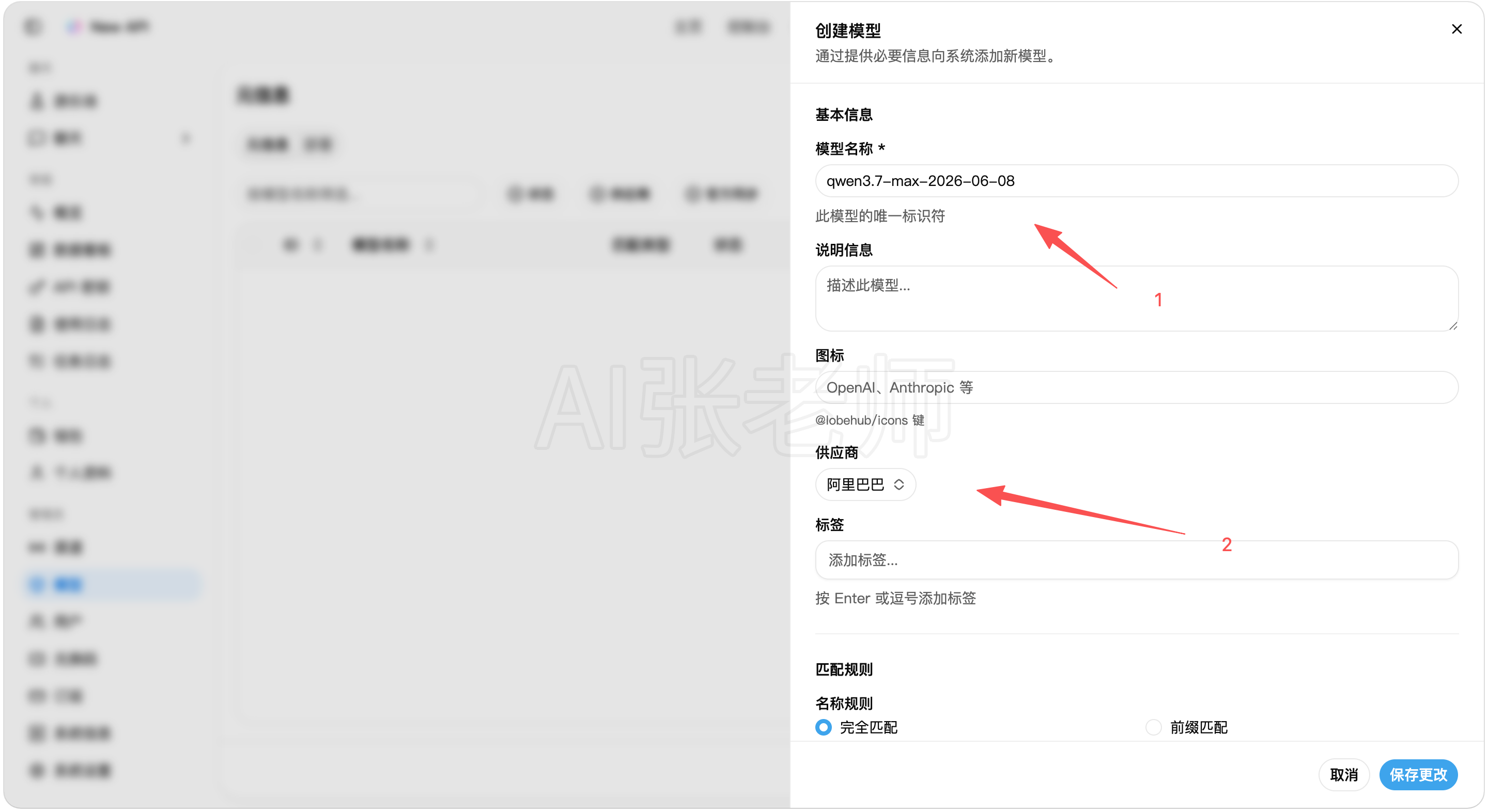
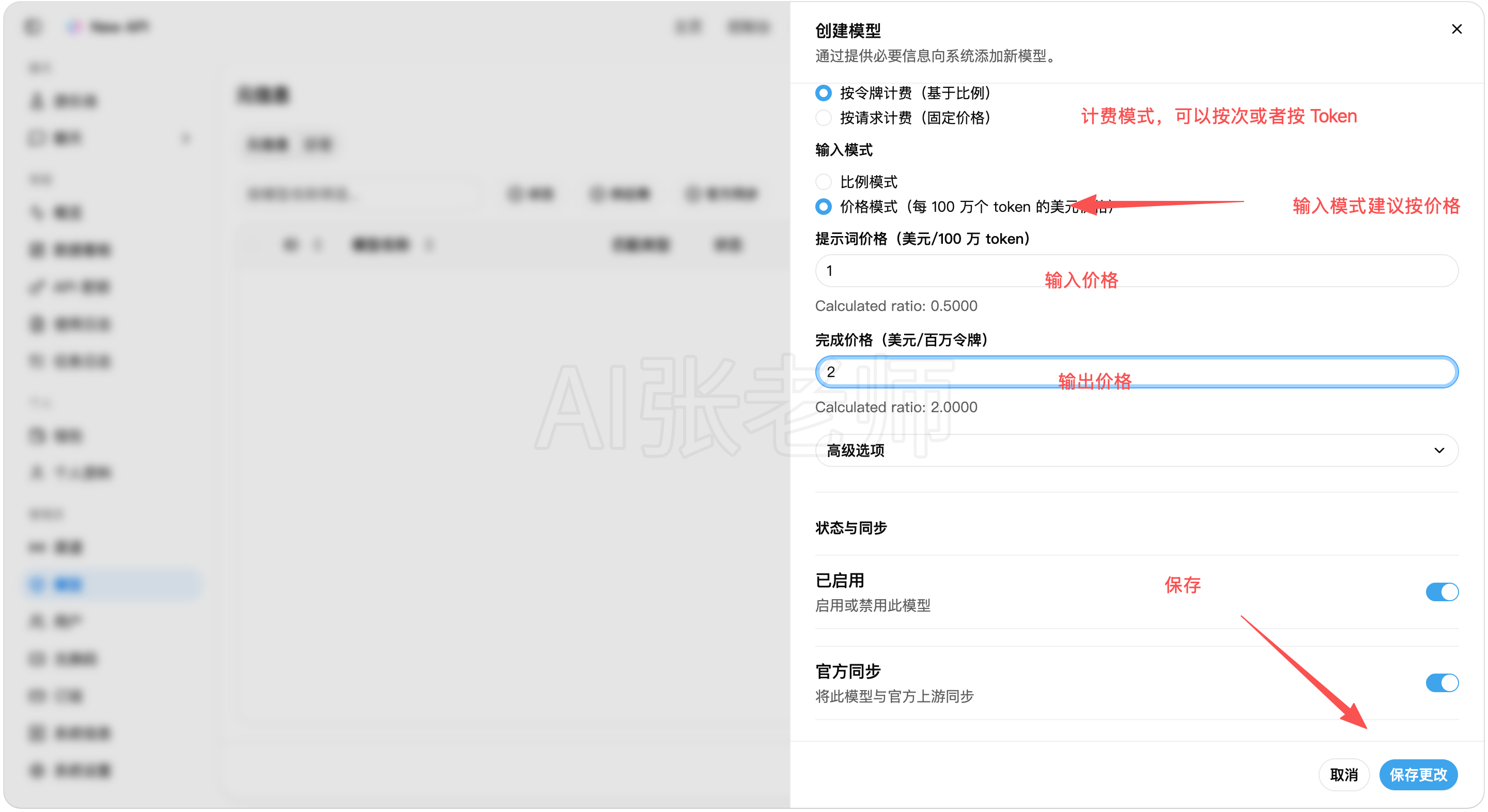
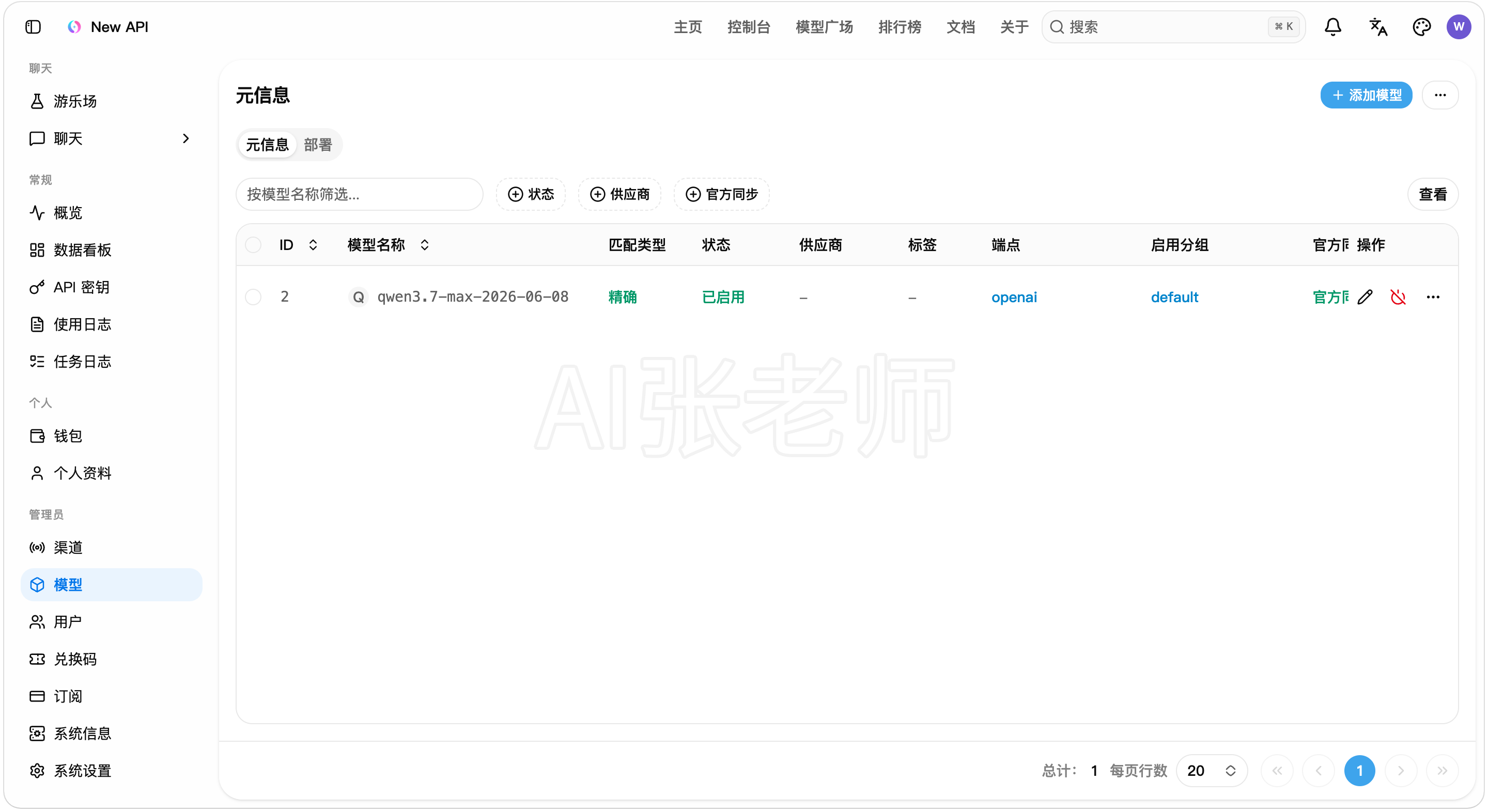
现在我们来添加可以对外服务的大模型信息


添加后我们来测试一下
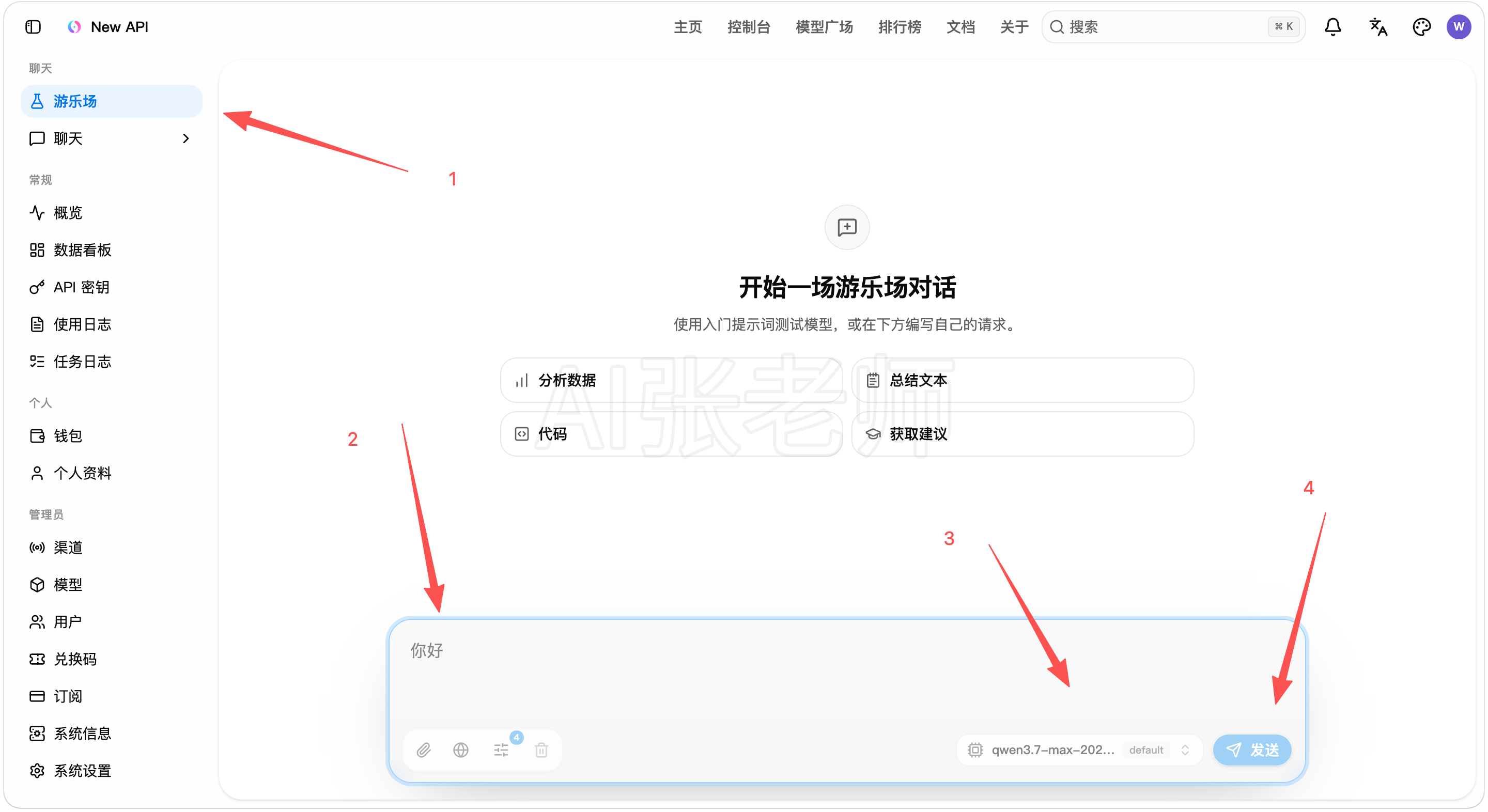
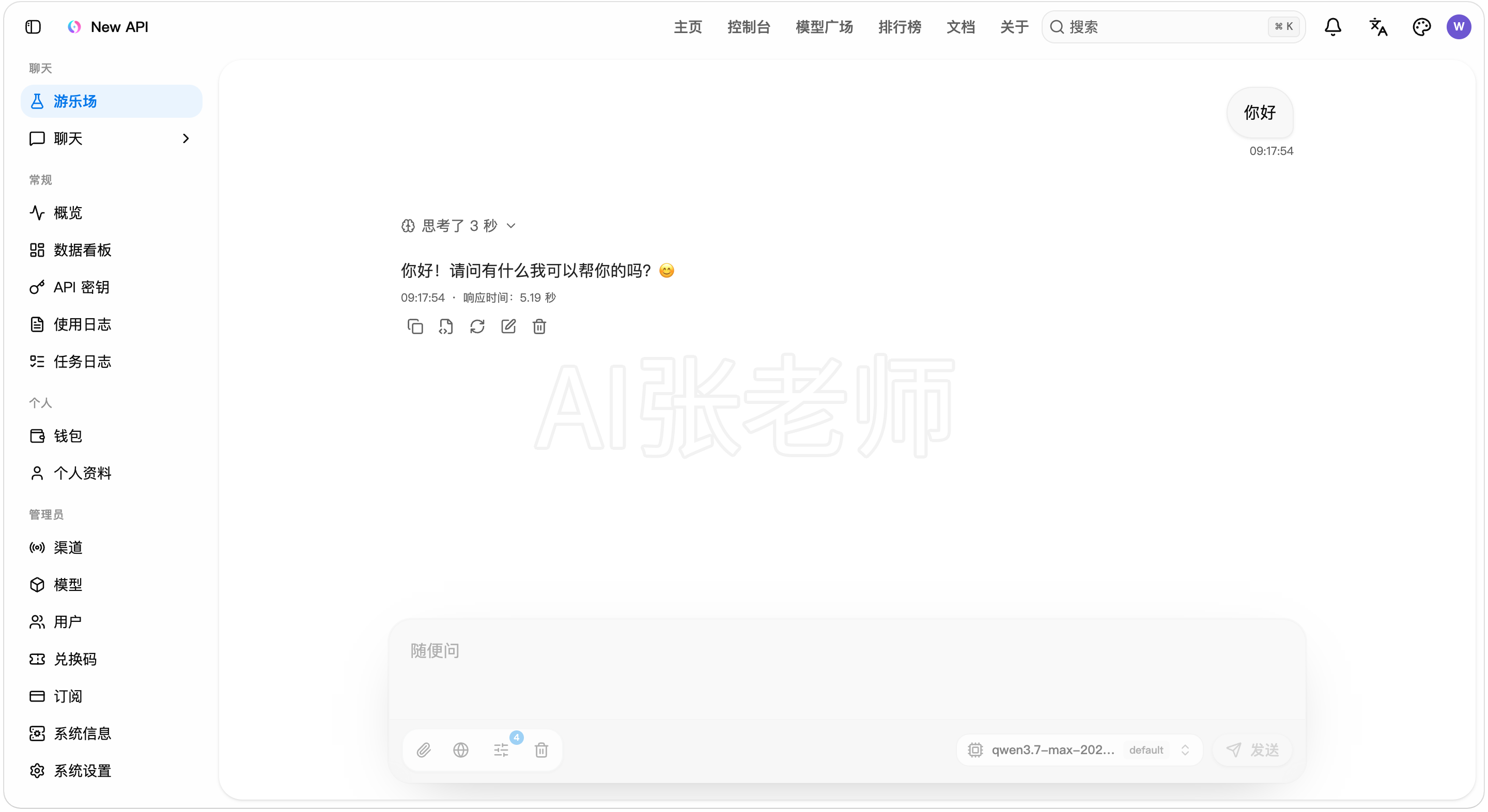
进入playground选择模型,输入消息发送测试

可以正常对话就说明我们已经配置好了

我只加了一个做演示,实际使用/运营按照自己的需求来
另外阿里云百炼的模型价格正常是比较贵的,建议订阅后 Token Plan 接入,流程是一样的就不多介绍了。

接入 Kimi 的 Coding Plan
接下来我们再来演示,如何接入 Kimi 的 Coding Plan
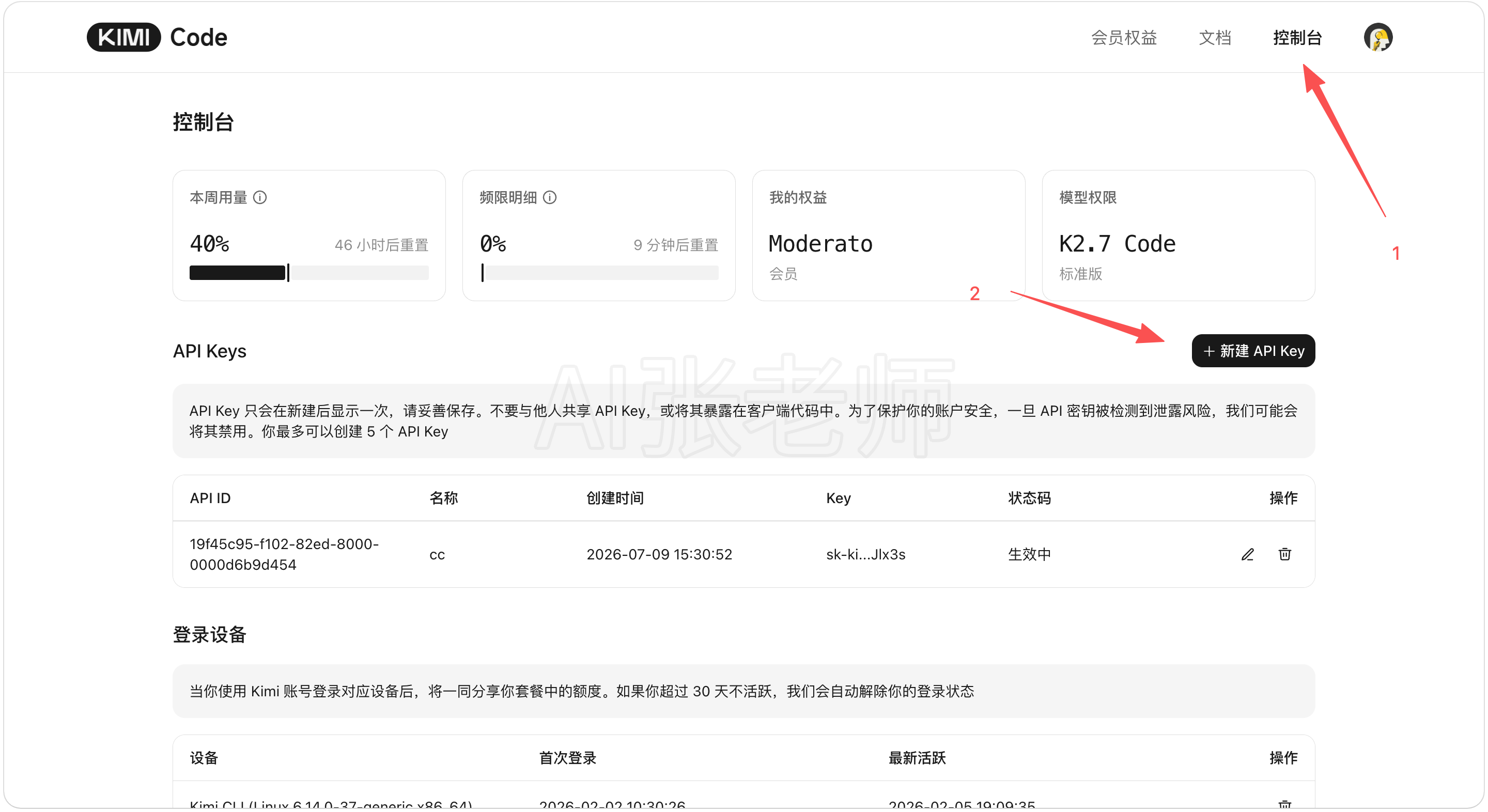
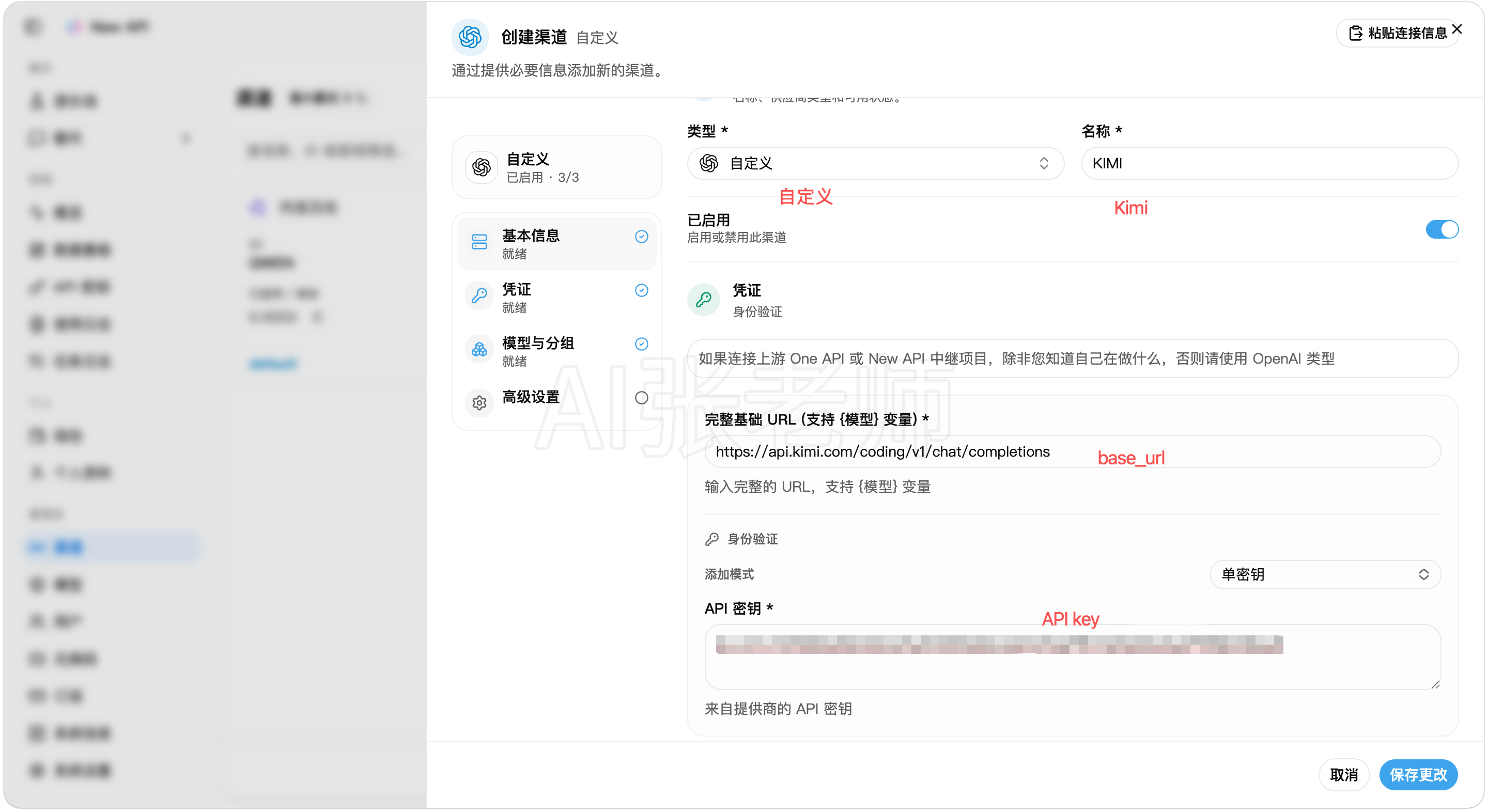
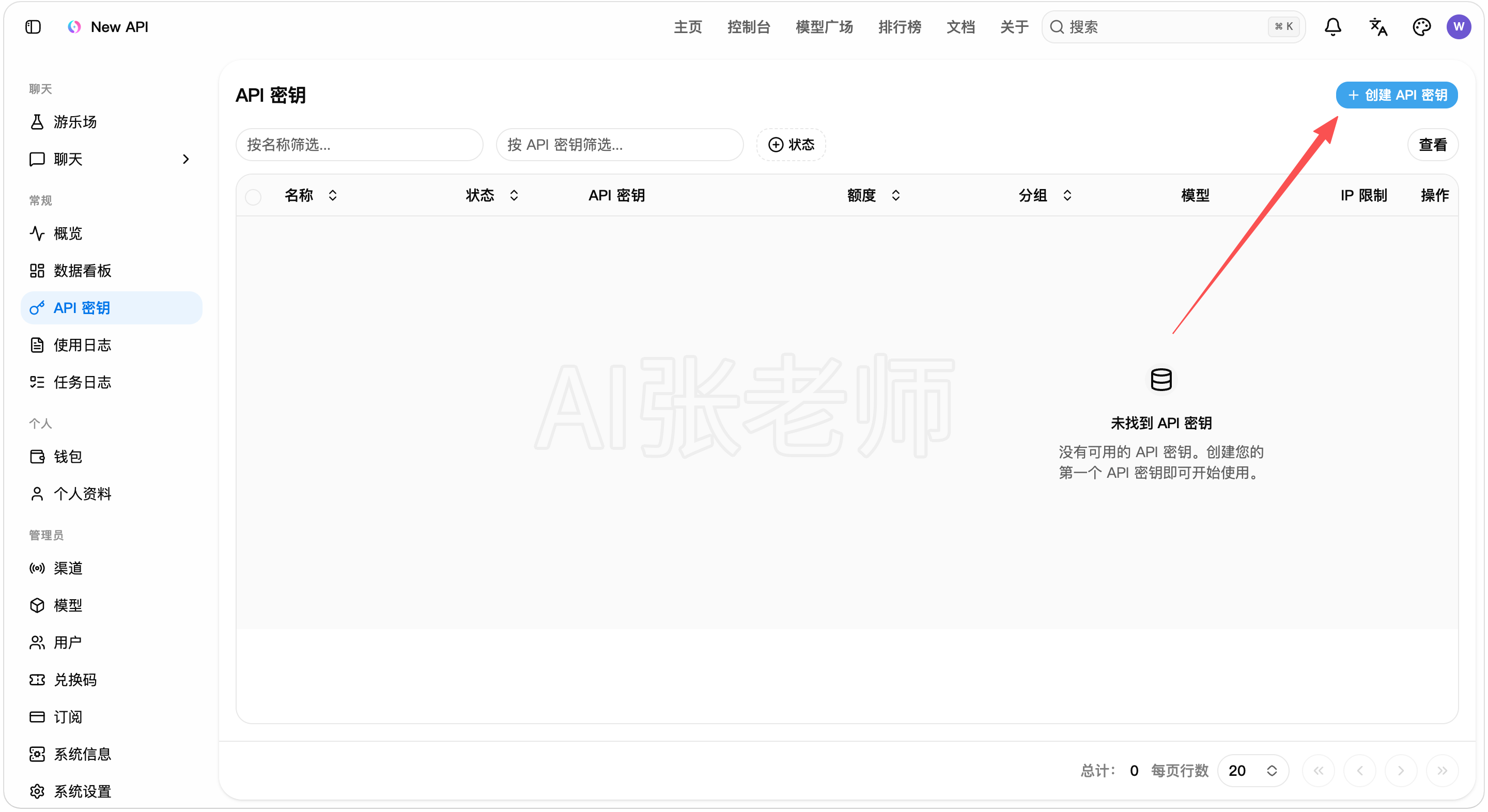
订阅 Kimi 大模型后进入 https://www.kimi.com/code 然后进入控制台创建 API key
创建后记得复制key,一会要用到

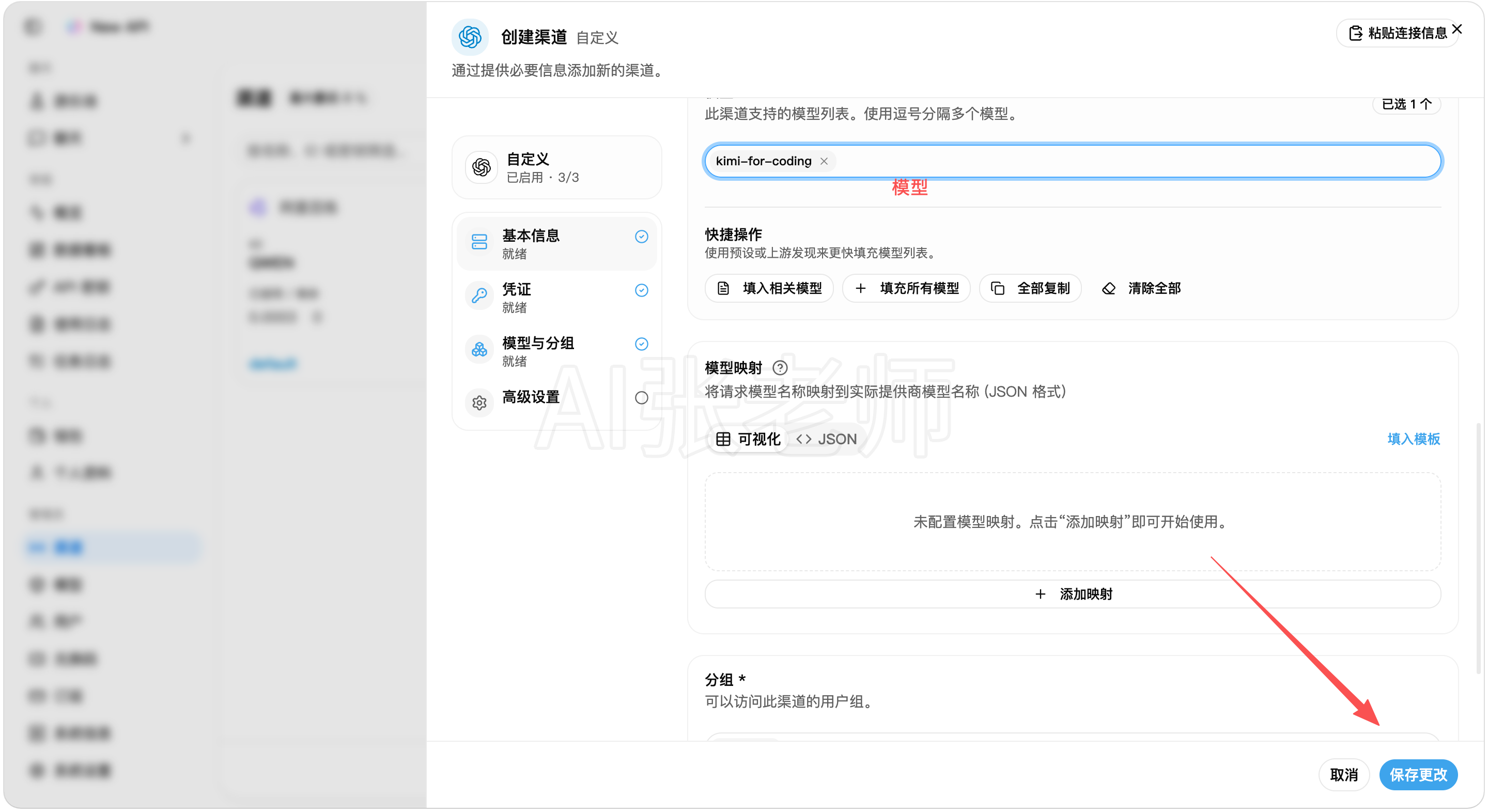
在聚合站添加渠道和支持的模型


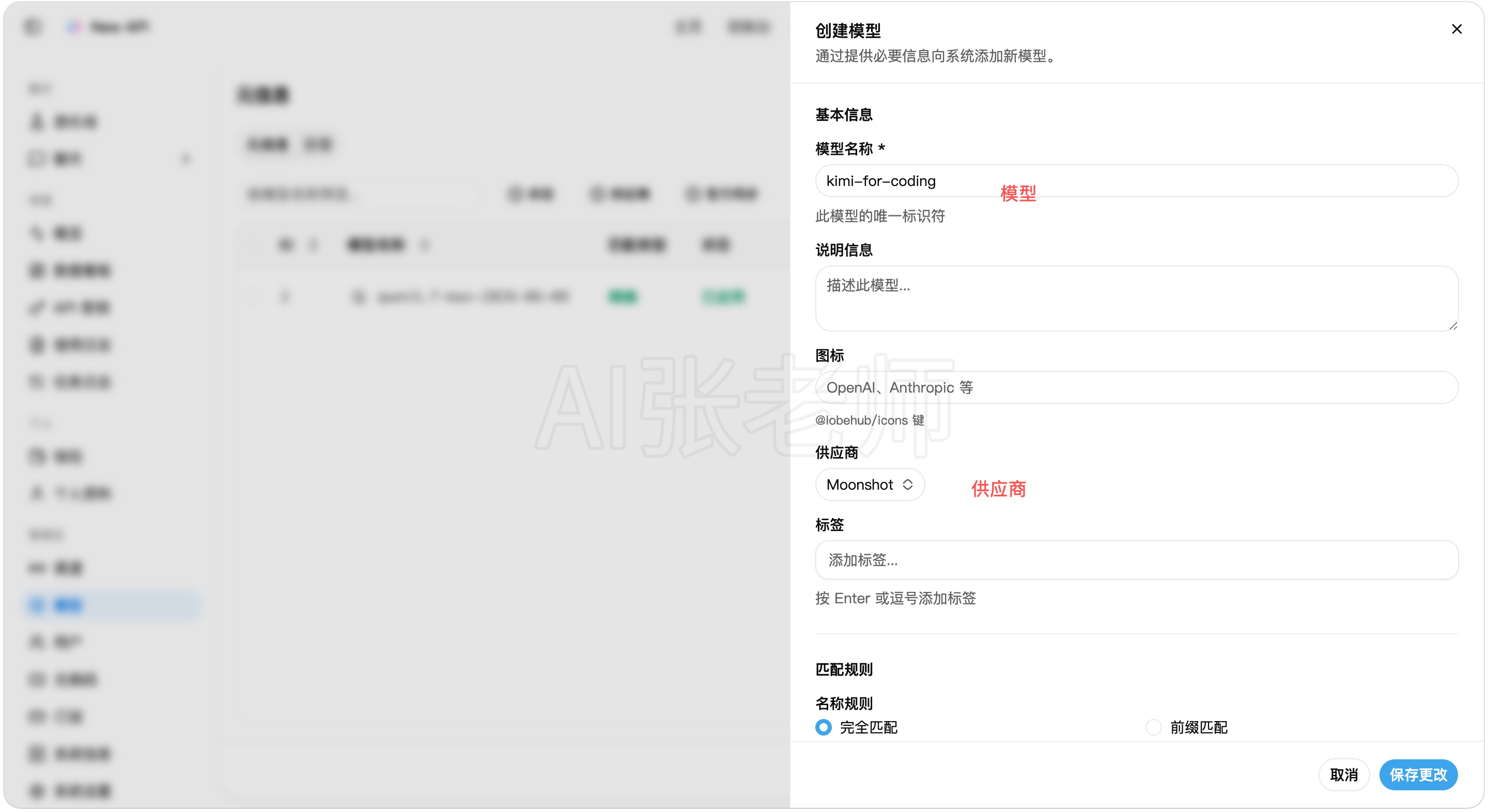
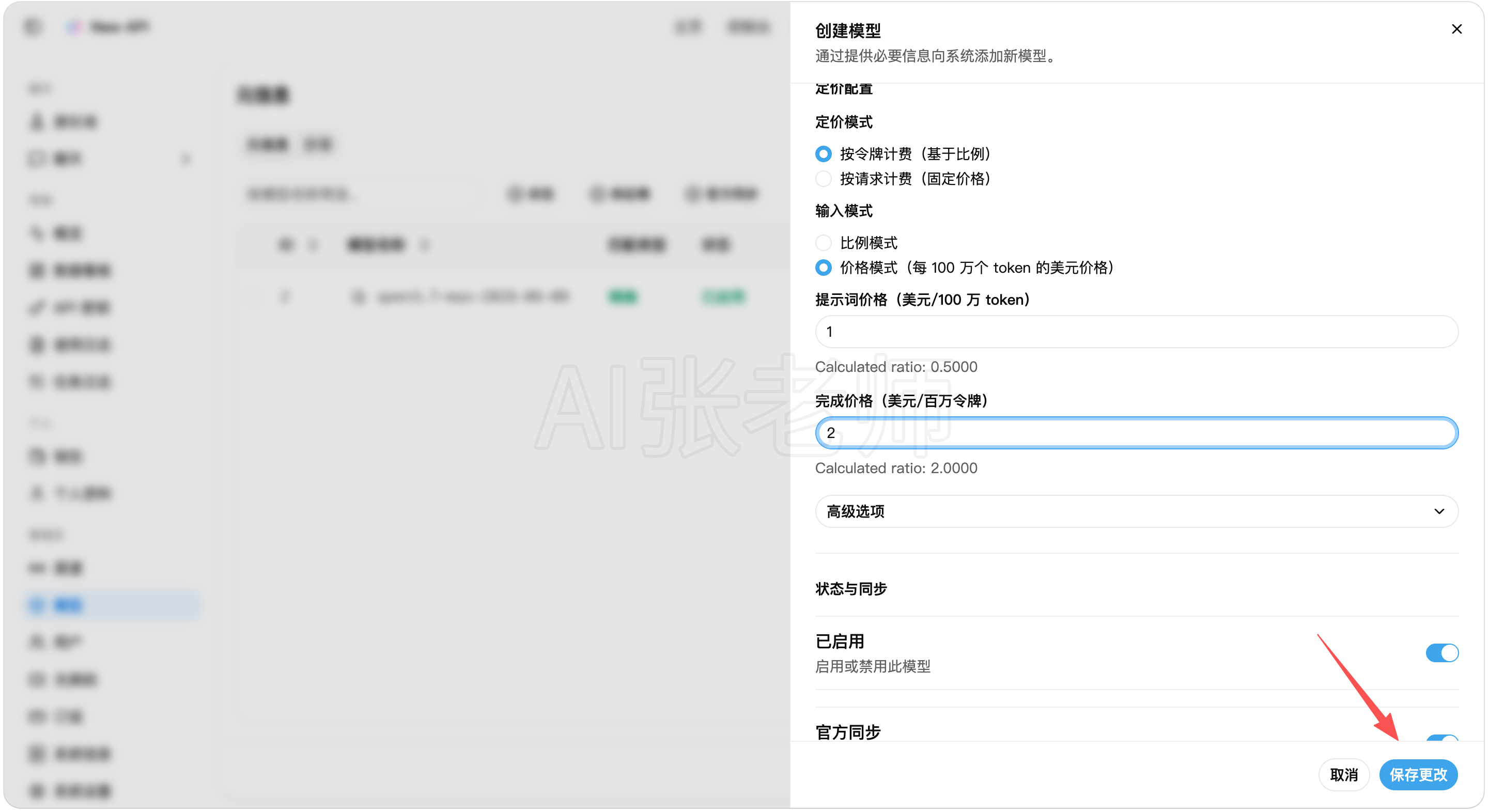
创建渠道后继续添加模型


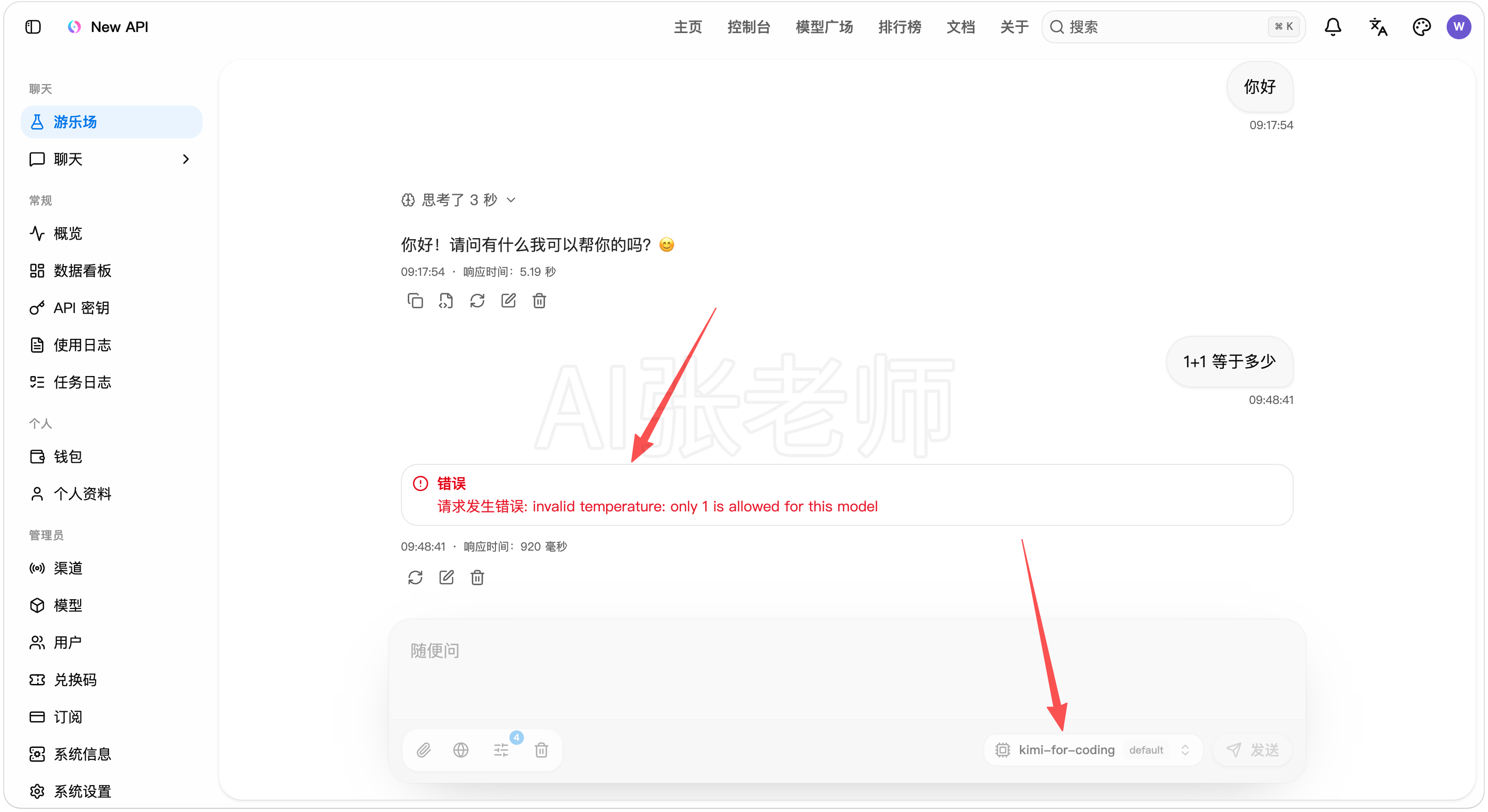
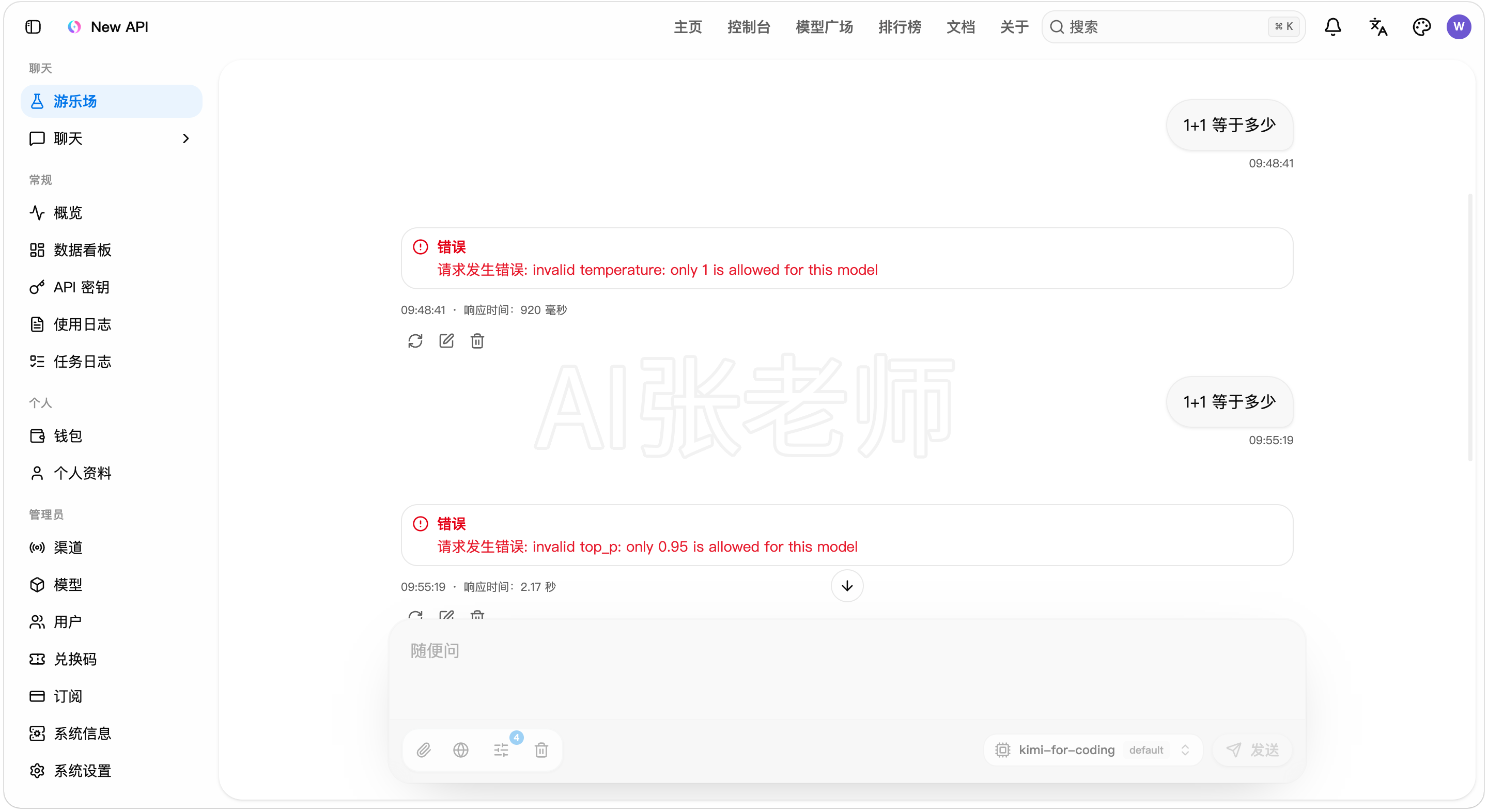
在 playground 测试新添加模型
遇到报错,提示 请求发生错误: invalid temperature: only 1 is allowed for this model

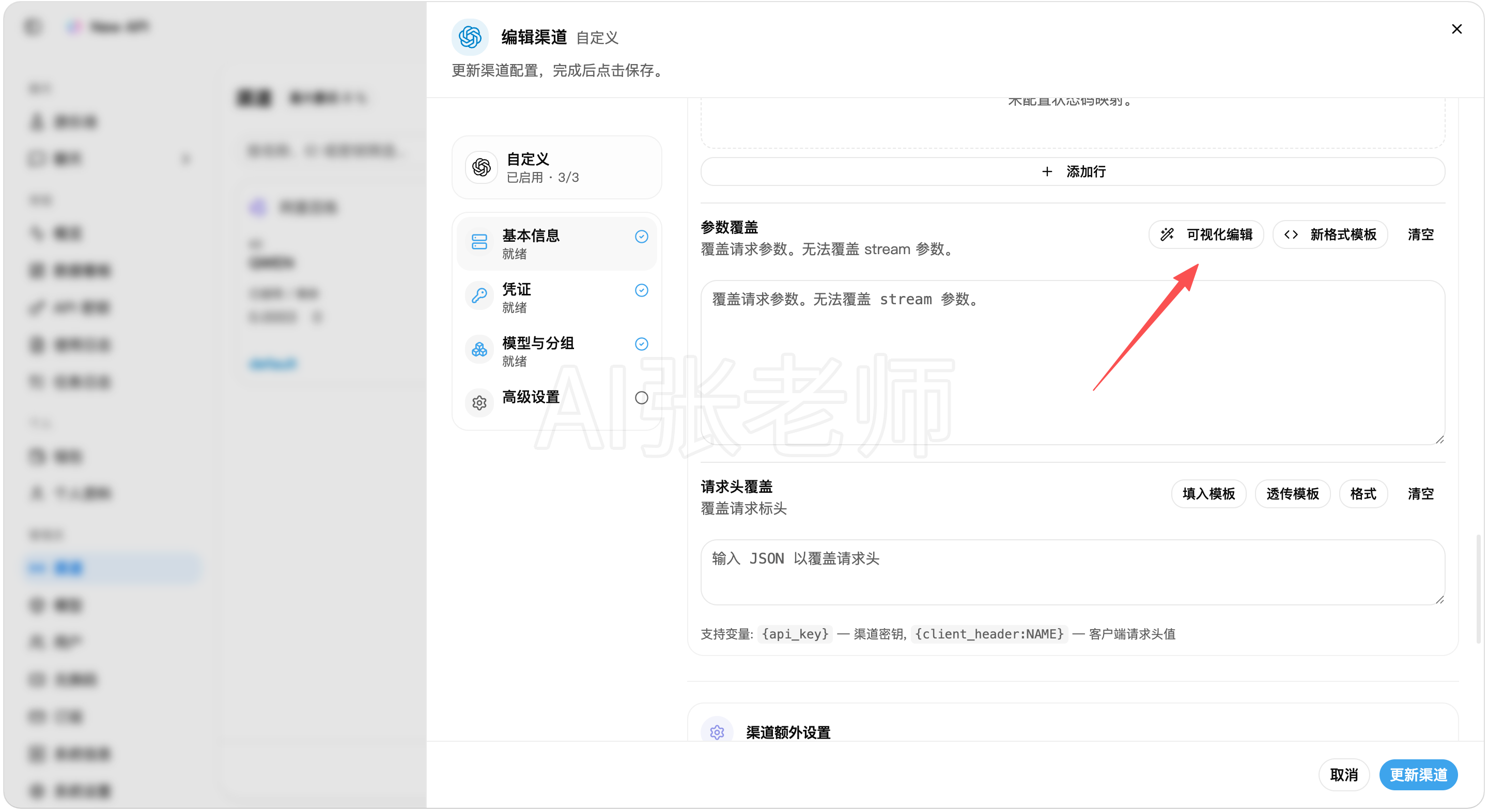
我们需要在对应渠道设置一个参数

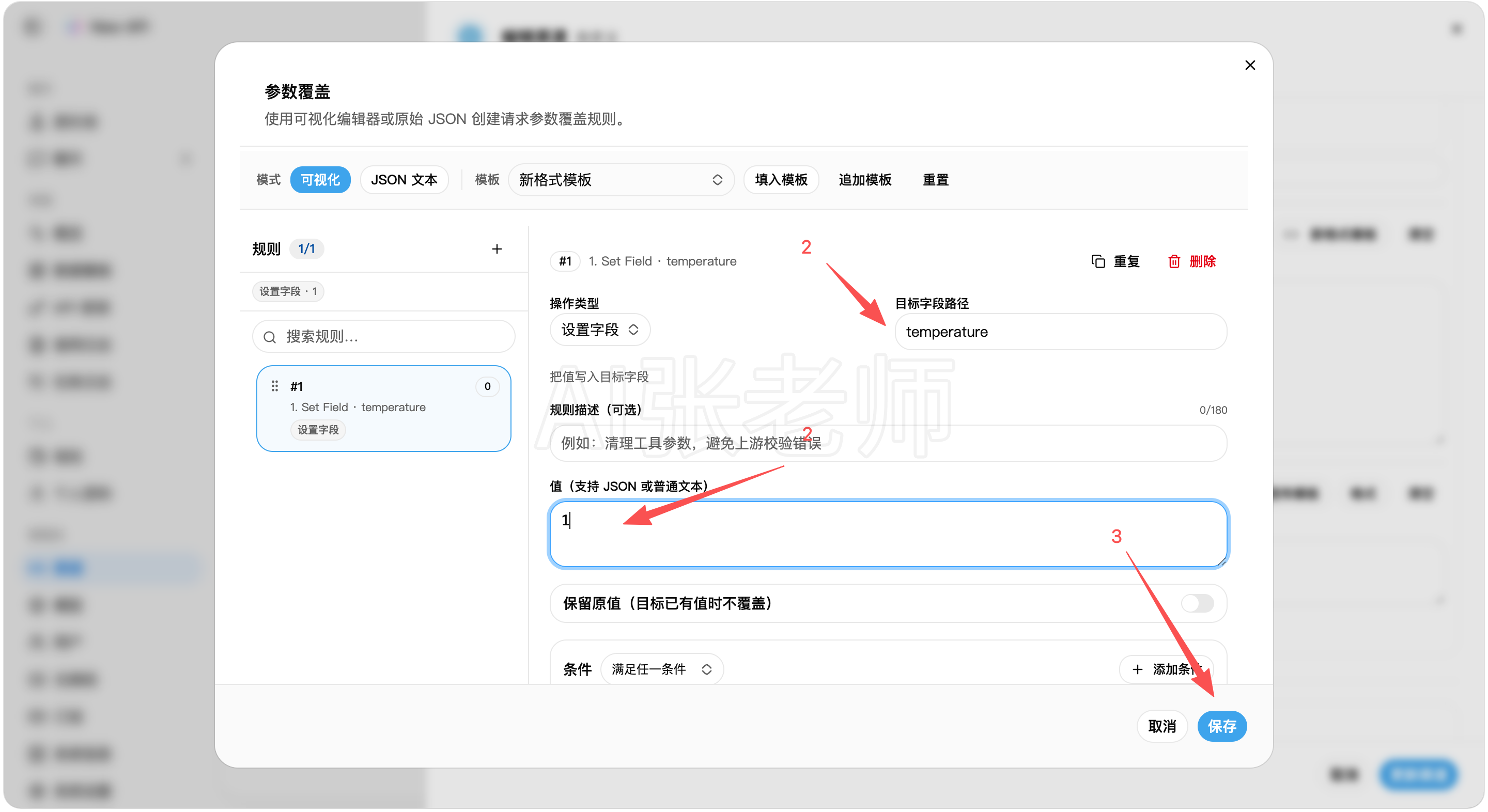
字段填写 temperature 值为 1 然后保存

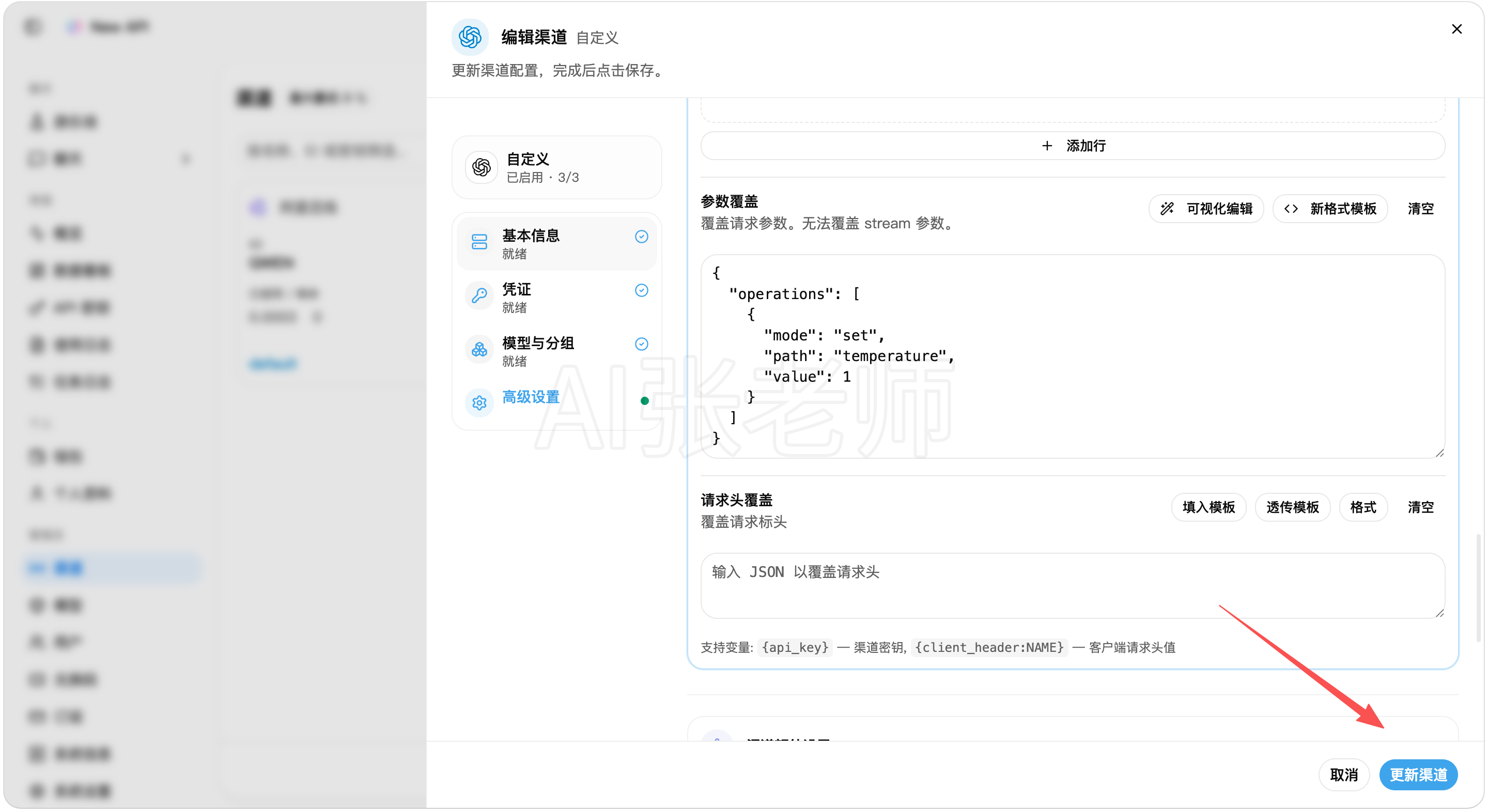
更新渠道

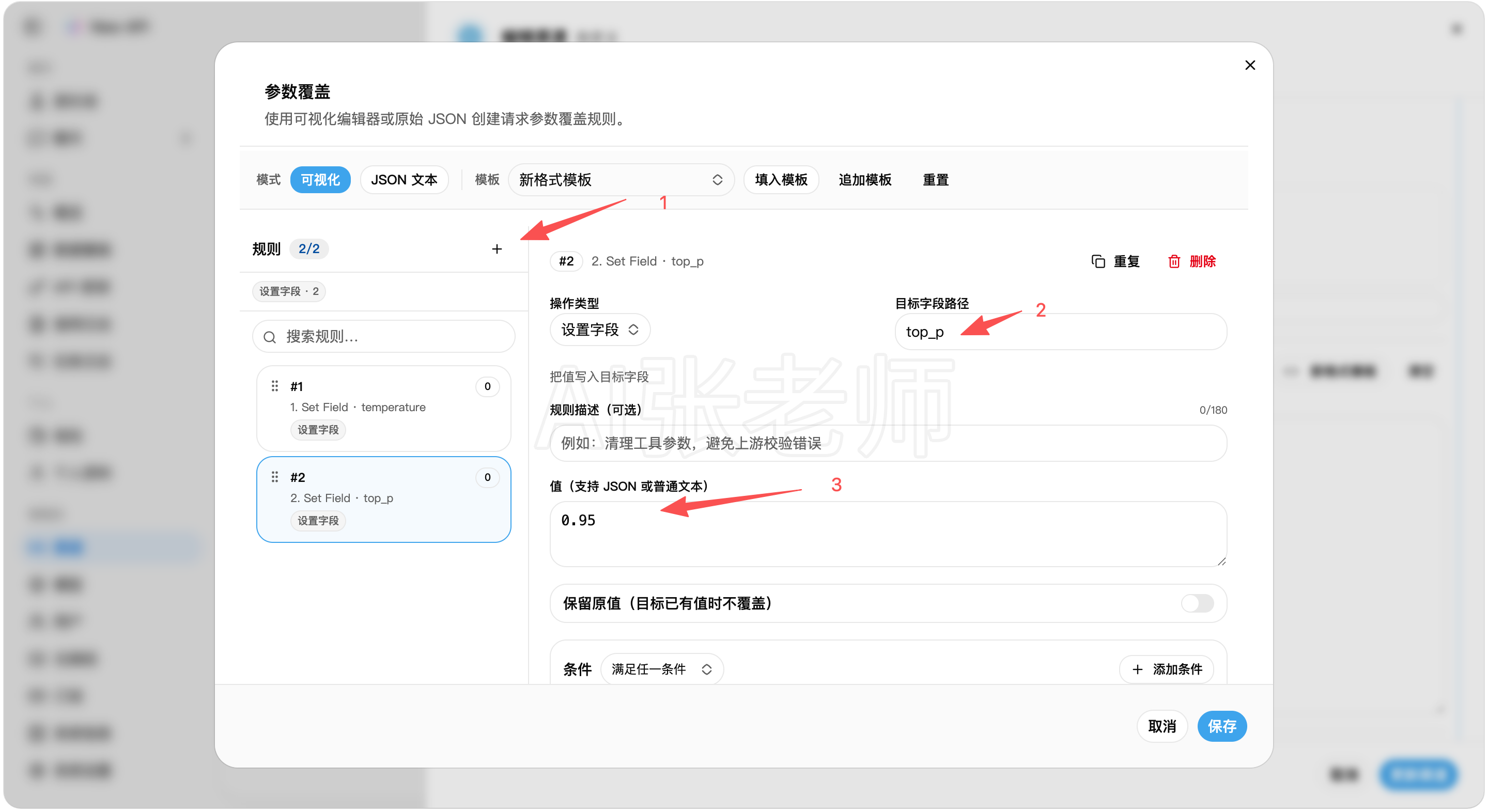
再次测试提示 请求发生错误: invalid top_p: only 0.95 is allowed for this model

同样的方法继续设置参数

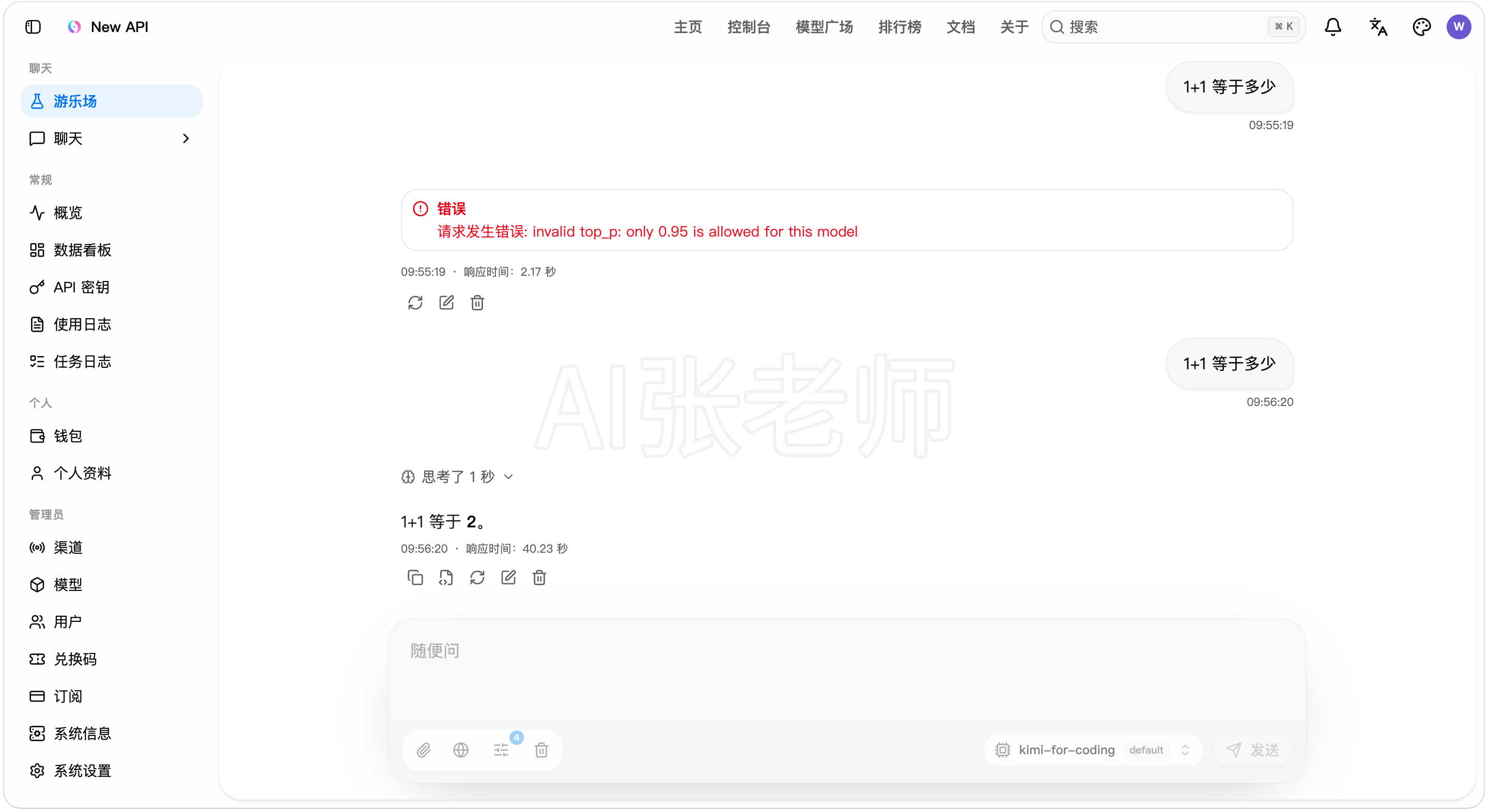
保存然后更新渠道再测试,这下成功了

总体的流程就是这样,差异就是各家模型不一样,自己多尝试就好了
提醒一下,如对外运营要注意 Token 成本和售价,我只是演示设置的很随意
出售服务
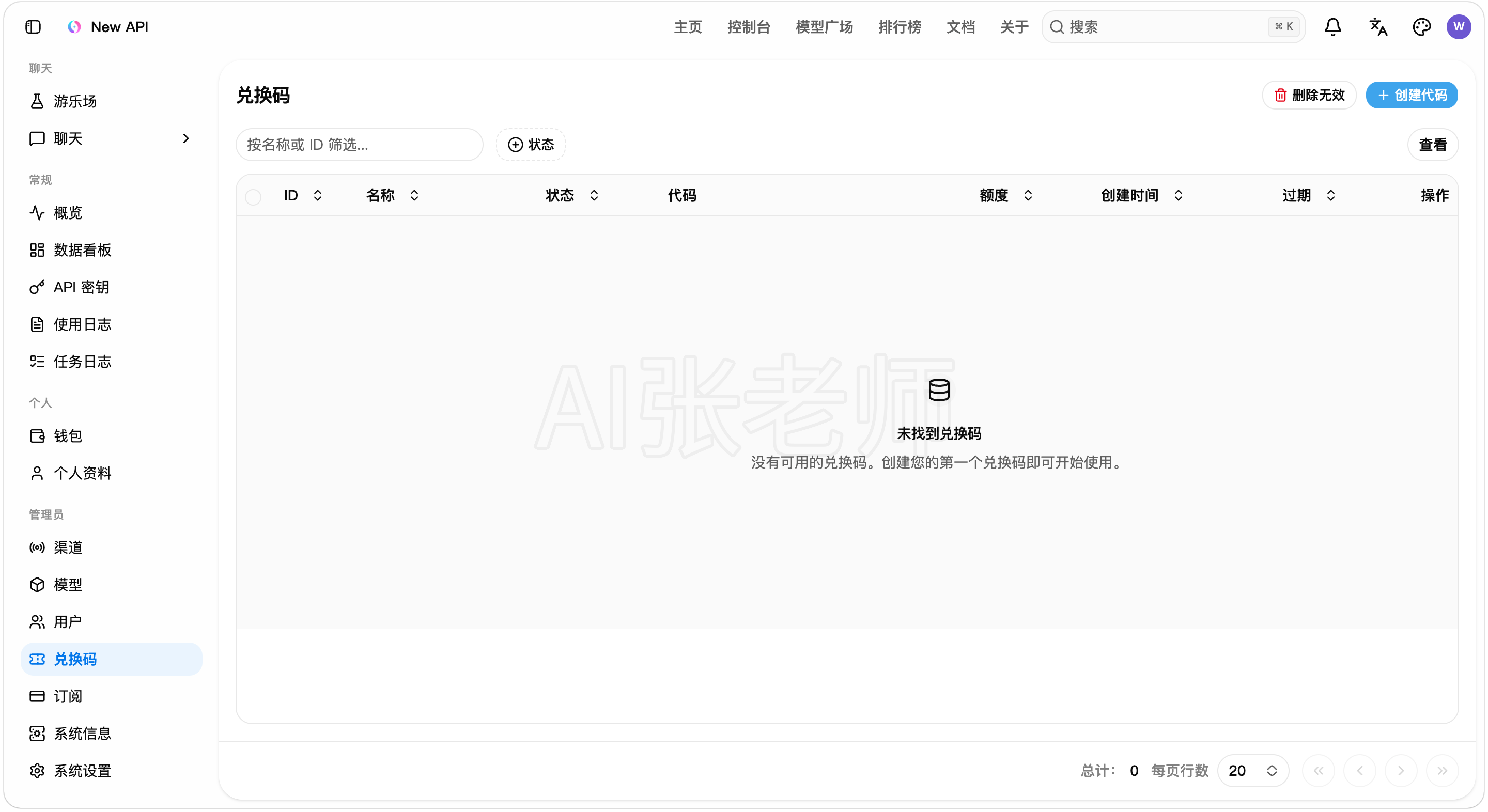
你可以在淘宝上买兑换码或者配置在线支付后直接在线出售你的服务
系统支持兑换码功能,具体配置方法自己摸索一些
支付的话后面会做介绍

品牌信息配置
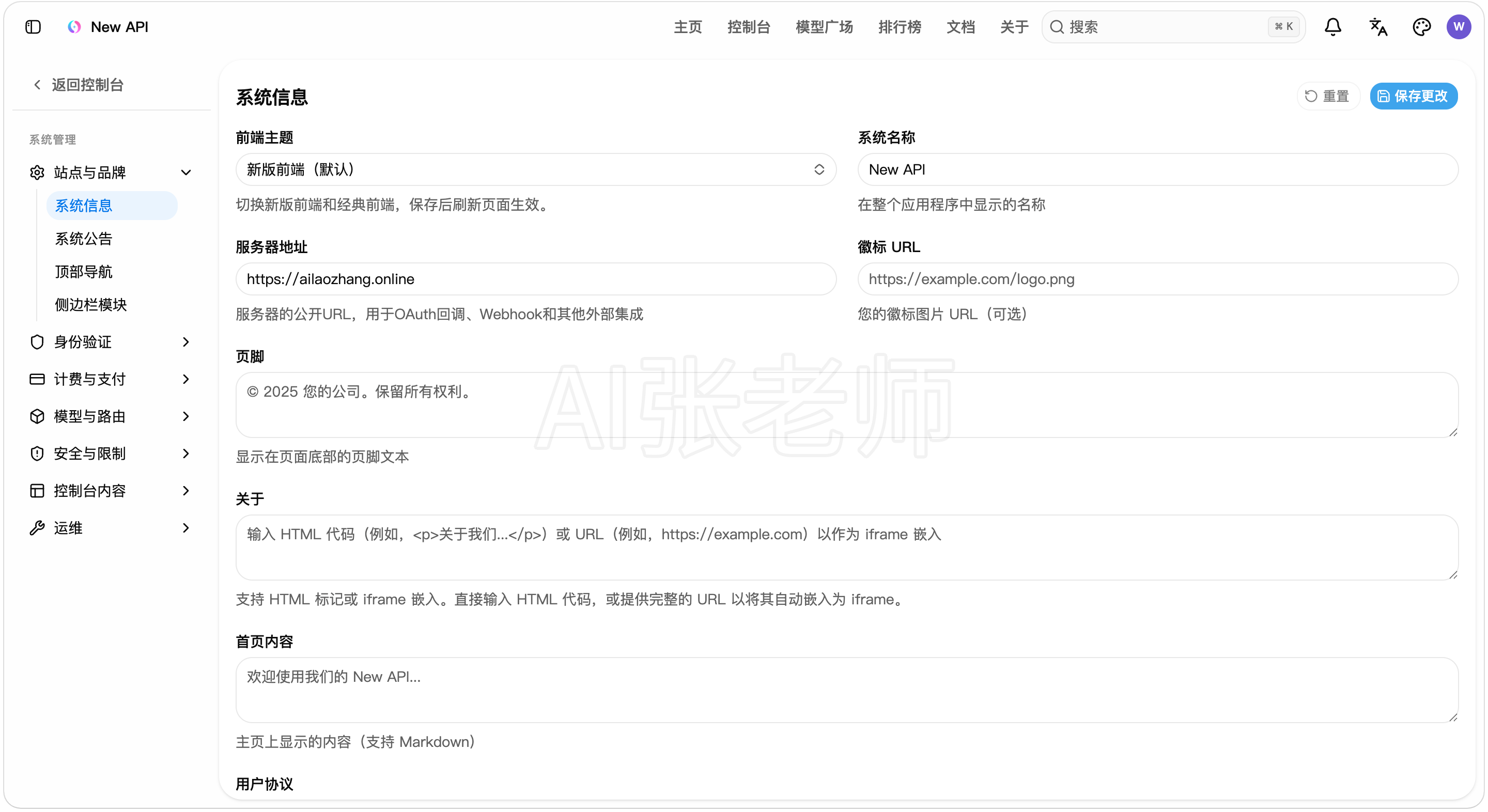
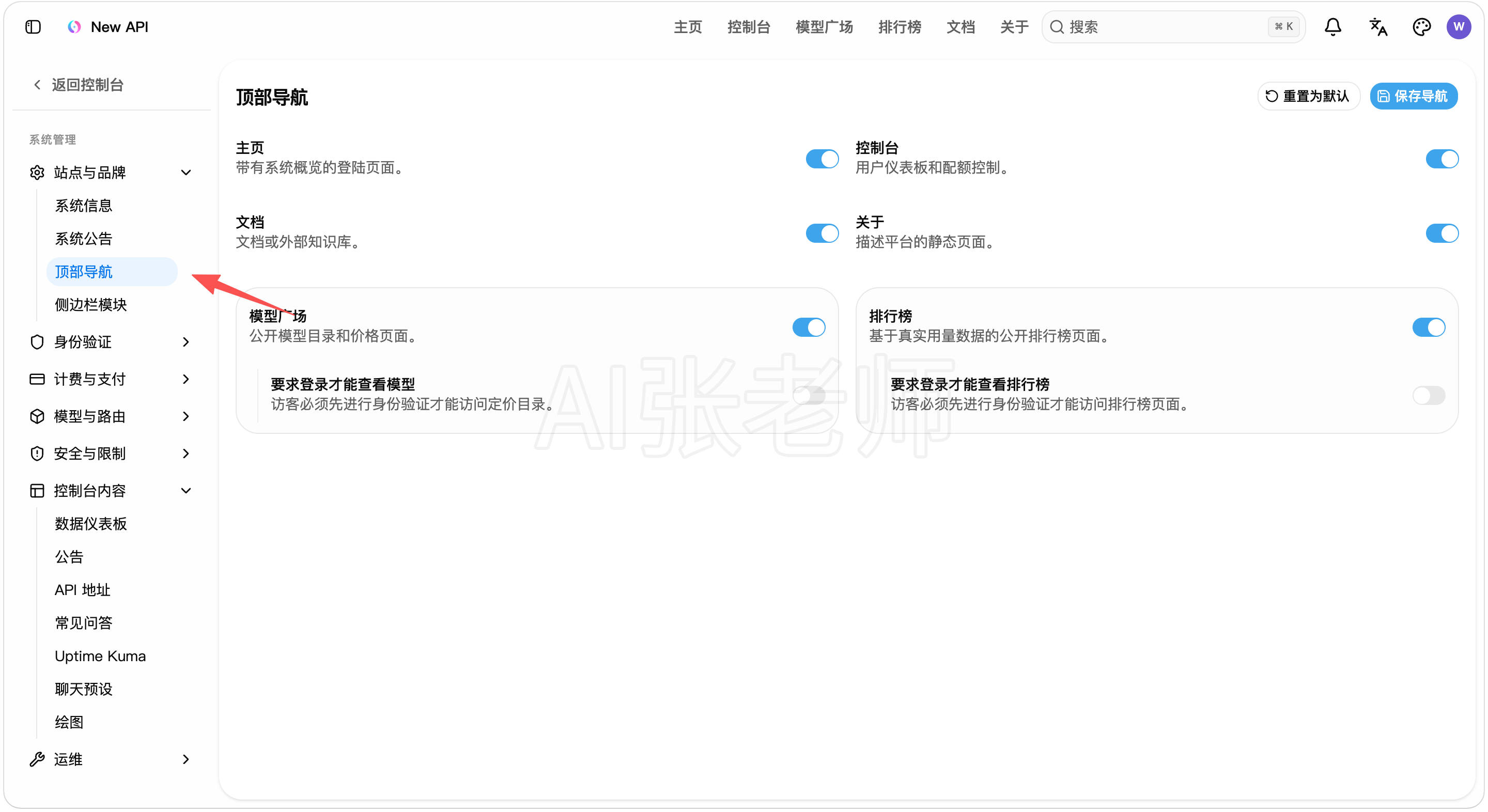
如对外出售,建议先配置一下品牌信息,例如网站名称、logo、用户协议、公告、导航菜单等


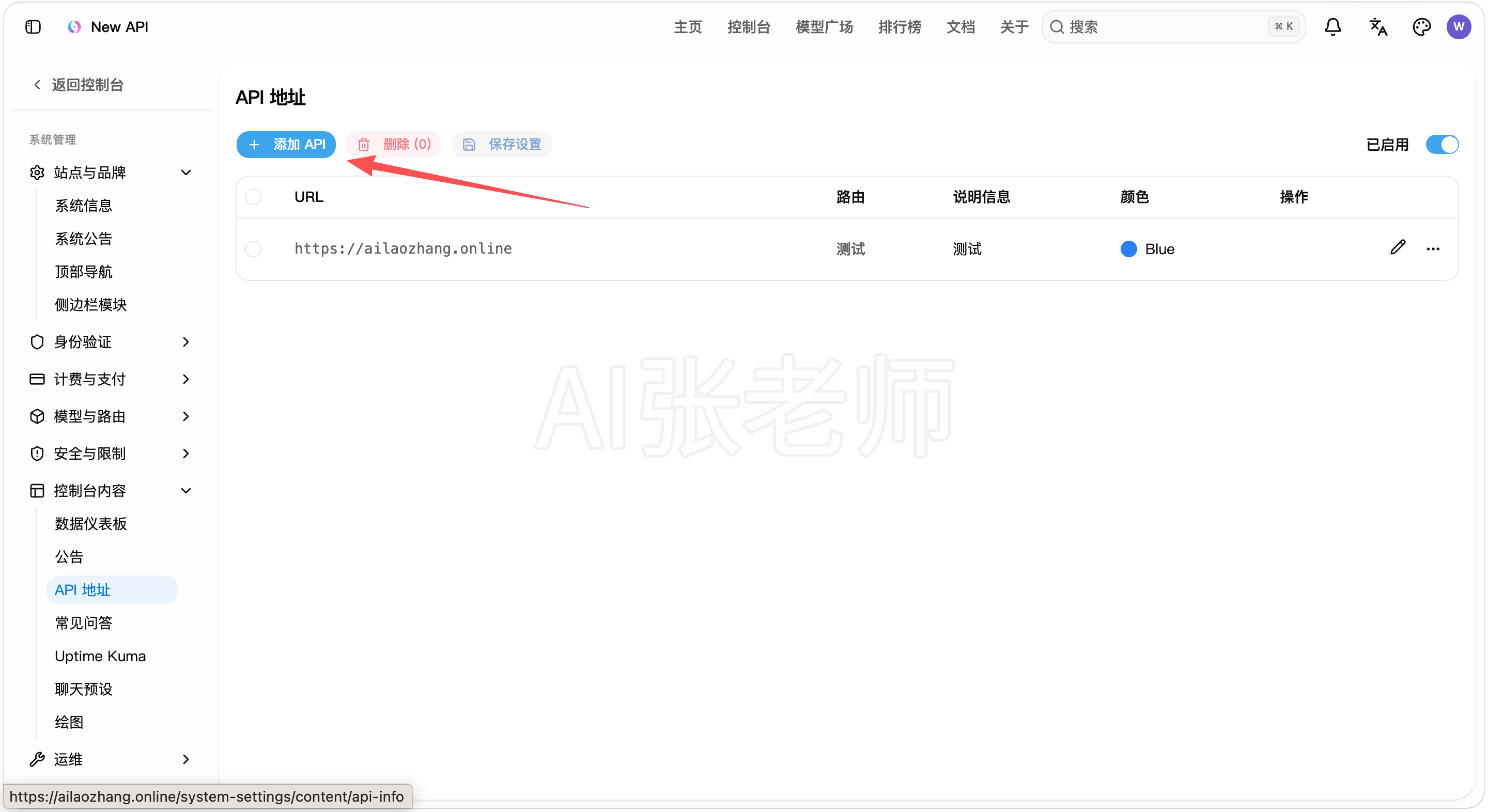
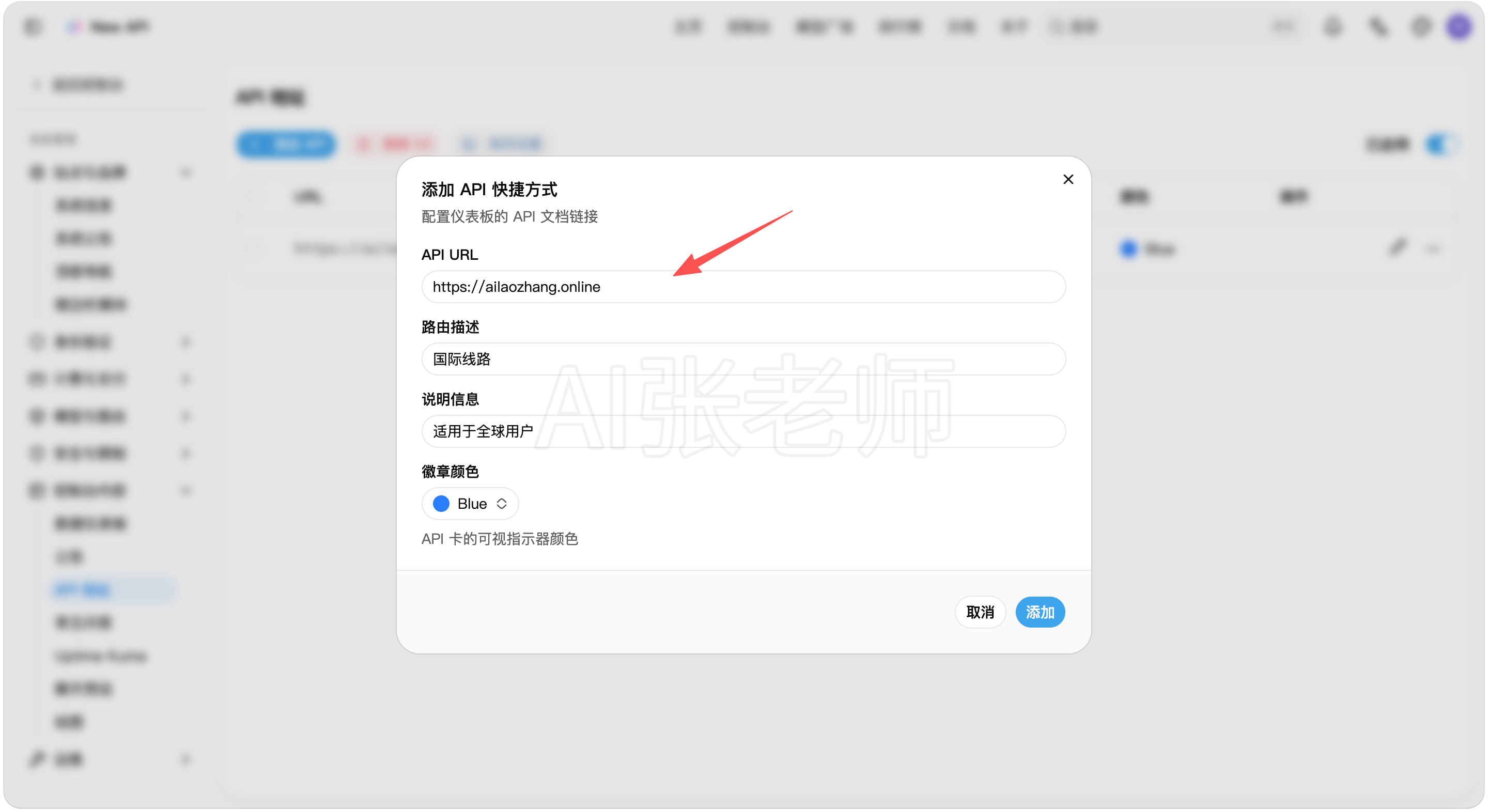
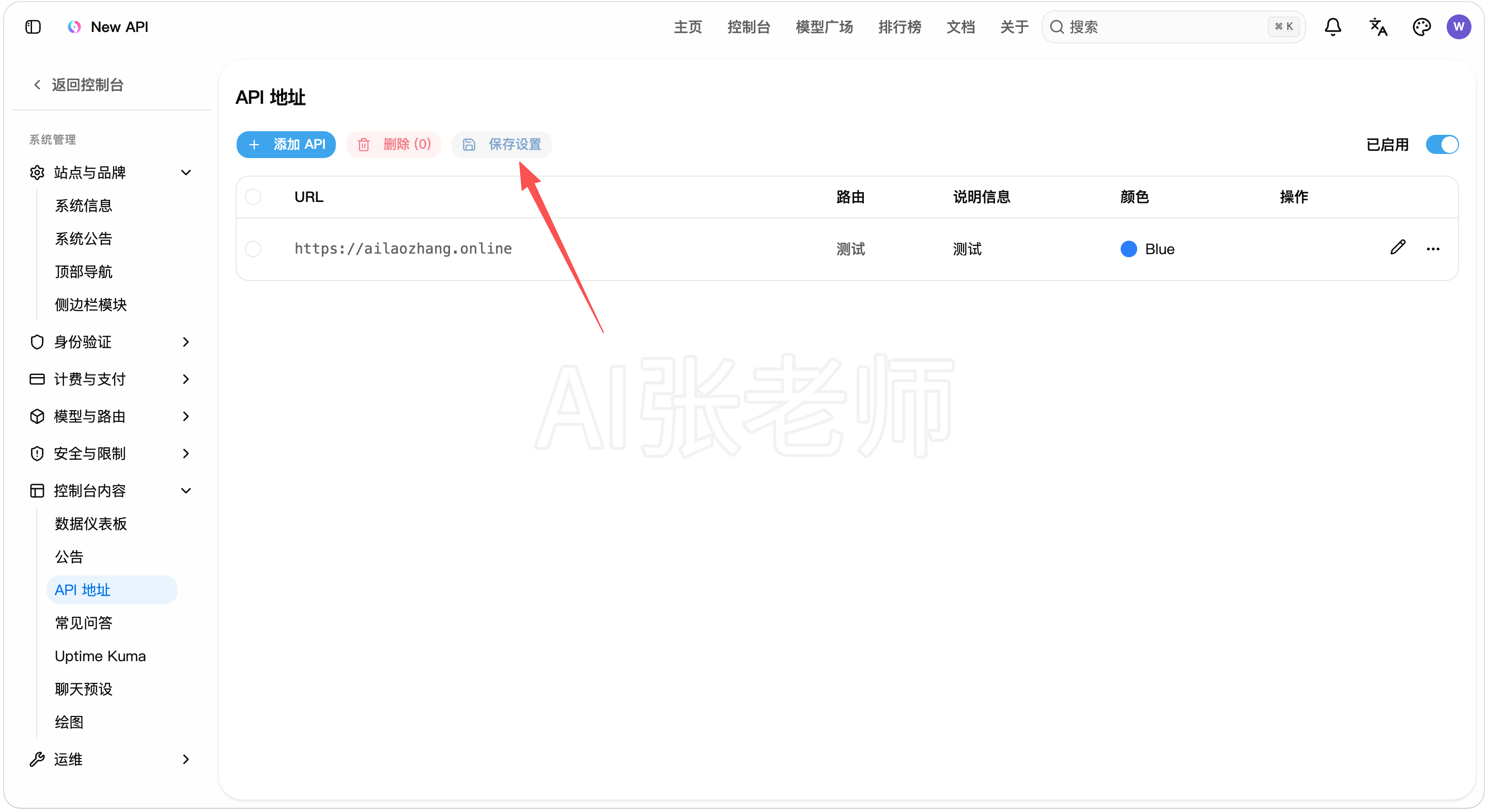
配置 API 服务地址

填写自己的域名和相关介绍描述

添加后记得保存

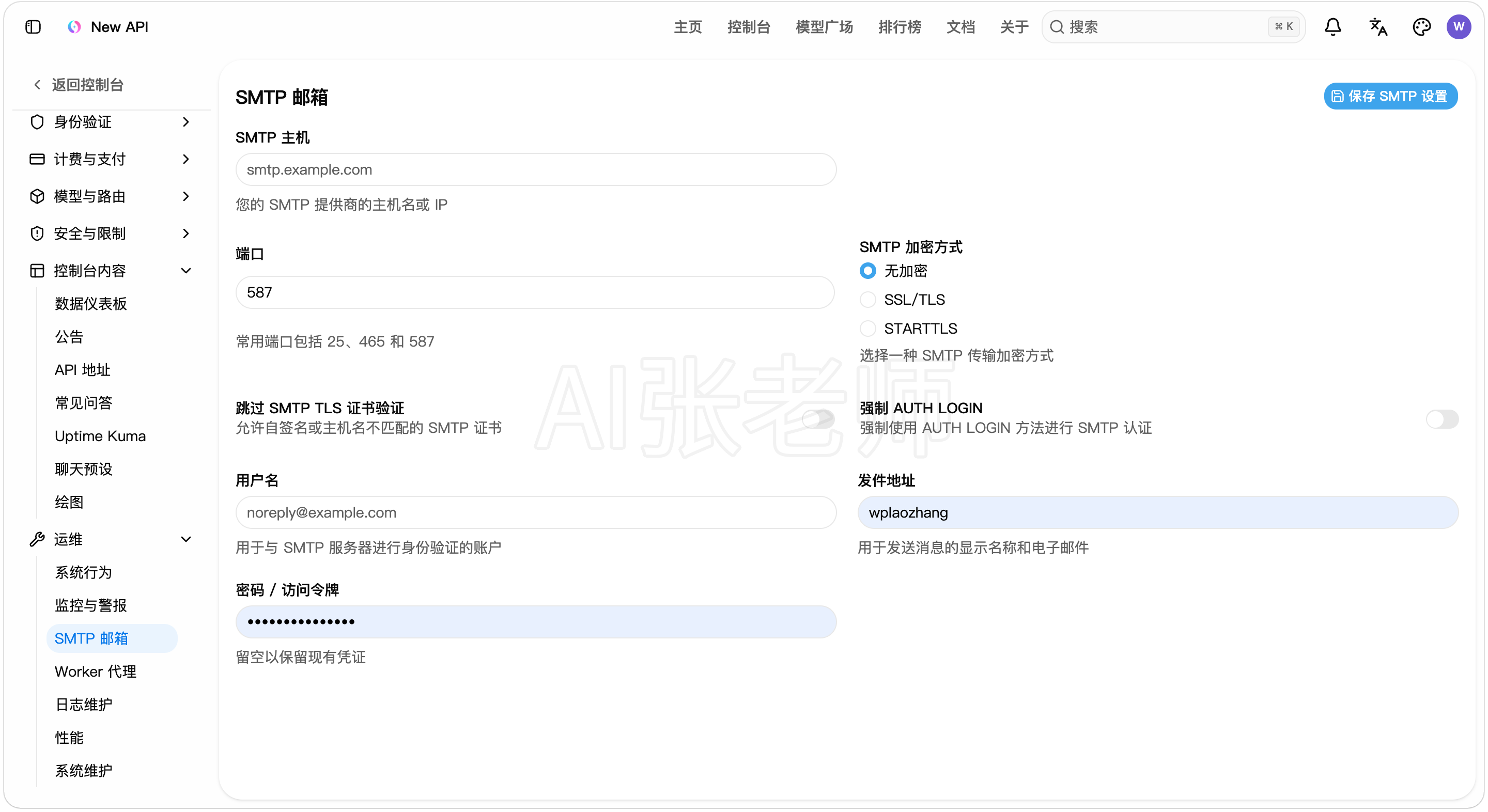
邮箱 SMTP
邮箱 smtp 用于用户前台注册、找回密码等发送邮件验证码
用户名不大的话用自己的个人邮箱也可以,具体怎么设置邮箱配置信息,可以问 AI 这个不麻烦

用户 API Key 接入到自己的终端
用户用你的服务主要是接入自己的终端使用,例如 codex、claude 等
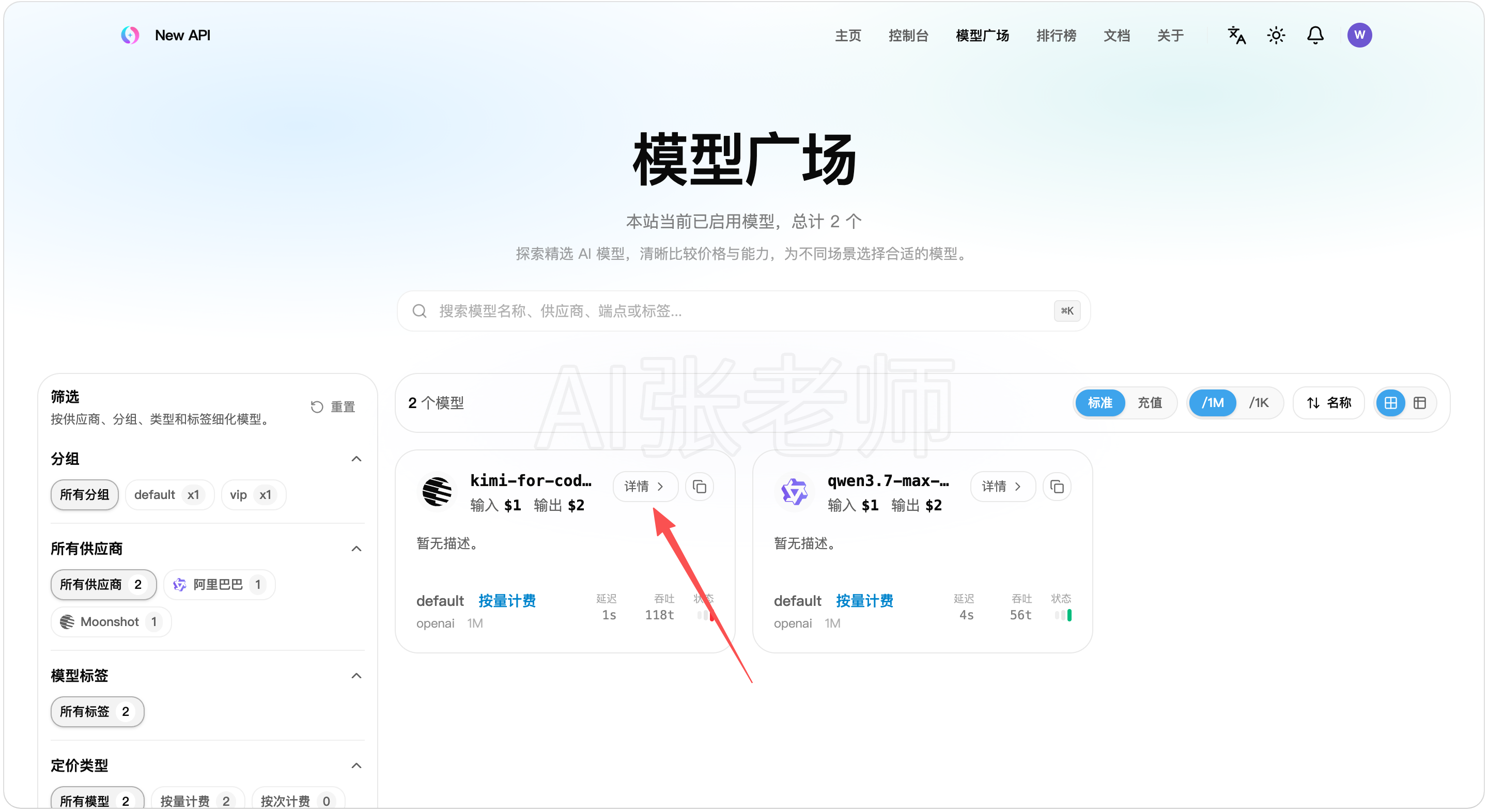
用户可以先找到自己需要的模型

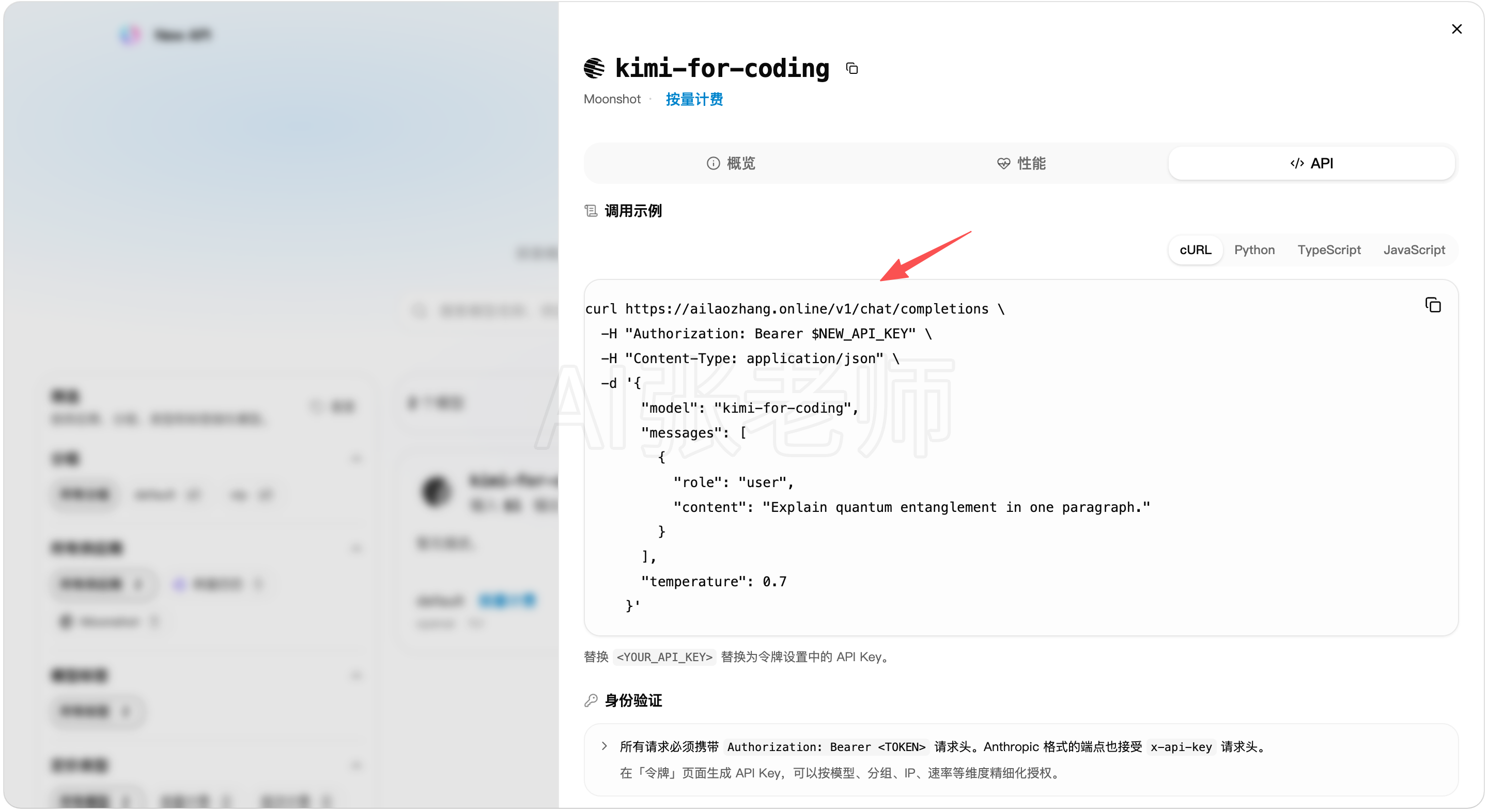
查看详情,里面有 api 信息

获取自己的 API key

用户有了API 地址、API key 和模型名称后就可以接入到自己的终端了,对于遇到问题的用户你可以提供详细文档并和人工服务
付费内容
节省 80% 的建站时间
¥199
安全支付 · 立即解锁付费内容
节省 80% 的建站时间
¥199
安全支付 · 立即解锁